Хотите сайт с воронкой продаж на WordPress?
Напишите мне в личку — обсудим вашу задачу.
Написать мне ВКонтакте
WordPress для бизнеса и разработчиков
WordPress для бизнеса и разработчиков
Практическая настройка кэша WordPress через Perfmatters на примере Лазерли: срок хранения 6 часов, прогрев, серверный cron, исключения WooCommerce и проблемы с cookie.
Включить кэш в WordPress — ещё не значит ускорить сайт. На сайте лазерного оборудования Лазерли главная страница, категории и товары продолжали открываться медленно даже после включения кэширования. Причиной оказалась не одна неудачная настройка: часть страниц не сохранялась из-за cookie, персональную заявку нельзя было кэшировать вместе с каталогом, а фоновым заданиям требовался надёжный запуск по расписанию.
В этой инструкции разберём настройку кэша через Perfmatters: от первой галочки до проверки заголовков HTTP и серверного cron. Пример относится к Perfmatters 2.7.1, WordPress, Elementor и WooCommerce, проверенным 24 ноября 2026 года. В этой версии раздел Cache имеет пометку Beta. Названия и возможности в других версиях могут отличаться.
Результат нашего теста: ожидание первого байта главной страницы снизилось примерно с 2,5–3,1 секунды без кэша до 0,34 секунды при попадании в кэш. У проверенных категорий и товаров получилось около 0,30–0,34 секунды. Это измерения ответа сервера в конкретной проверке, а не обещание полной загрузки сайта за треть секунды и не гарантированный балл PageSpeed.
WordPress обычно собирает страницу при обращении посетителя: запускает PHP, получает настройки и материалы из базы данных, обрабатывает тему, плагины и виджеты Elementor, формирует HTML. На сложном каталоге эта работа занимает заметное время.
Кэш страниц сохраняет готовый HTML. Если другому посетителю можно показать ту же публичную страницу, сервер отдаёт сохранённую копию, вместо того чтобы повторять всю сборку. PHP может участвовать в обслуживании запроса в зависимости от конфигурации сервера, но полная сборка страницы WordPress уже не требуется.
Посетитель открывает публичную страницу
                 │
       Есть подходящая копия в кэше?
           ┌─────┴─────┐
          ДА         НЕТ
           │           │
    Отдаём HTML    WordPress собирает страницу
       (HIT)       PHP → база → тема → плагины
                       │
                Отдаём страницу посетителю
                       │
                Если её можно кэшировать —
                сохраняем HTML для следующих запросов

Прогрев делает запрос к странице заранее,
чтобы эту работу реже приходилось ждать человеку.
Сохранённая копия не является второй страницей в поиске и не меняет URL. Это технический способ доставить содержимое того же адреса быстрее.
| Механизм | Что сохраняет | Когда помогает |
|---|---|---|
| Кэш страниц | Готовый HTML публичной страницы | При открытии главной, категорий, товаров, статей |
| Кэш браузера | CSS, JavaScript, изображения, шрифты на устройстве посетителя | При повторных переходах и посещениях |
| Постоянный объектный кэш | Данные WordPress между запросами, например в Redis | В админке и при динамической сборке страниц |
| Оптимизация CSS и JavaScript | Меняет состав или порядок загрузки ресурсов | При отрисовке страницы и выполнении скриптов |
Минификация и удаление неиспользуемого CSS — отдельные настройки. Для первой проверки кэша не нужно одновременно включать все оптимизации. Иначе будет трудно понять, что ускорило сайт, а что сломало меню или оформление.
Прогрев кэша — автоматическое посещение страниц служебным процессом. Он заранее запрашивает публичные URL, чтобы для них появилась готовая копия. Английские названия — cache warming и, в контексте кэша страниц, preloading.
Холодный кэш — нужной копии ещё нет. Тёплый кэш — подходящая копия уже подготовлена. Например, после очистки сайта человек первым открывает редко посещаемый товар и ждёт его сборку. Прогрев старается сделать этот первый запрос раньше человека.
«Автозагрузка кэша» — неточное бытовое название. В Perfmatters нужная функция называется Cache Warmer. Не путайте её с разделом «Предзагрузка», где могут настраиваться шрифты и другие ресурсы, или с autoload в базе WordPress. Autoload — это загрузка определённых настроек из таблицы options, а не обход страниц для создания HTML-кэша.
На Лазерли FlyingPress был отключён, а кэширование страниц и оптимизация переданы Perfmatters. Это описание выбранной конфигурации, а не утверждение, что один плагин всегда быстрее другого. Работу конкретного сайта нужно проверять.

Откройте Настройки → Perfmatters → Cache → Настройки. В блоке Page Cache включите Enable Page Cache и сохраните изменения. Если раздел отсутствует, проверьте установленную версию. Не пытайтесь найти эту функцию в старой версии по скриншоту новой.
На нашем сайте итоговые параметры были такими:
| Настройка | На Лазерли | Что означает |
|---|---|---|
| Enable Page Cache | Включено | Сохранять подходящие публичные страницы |
| Cache Expires | 6 hours | Ограничить возраст HTML-копии |
| Separate Mobile | Выключено | Одна HTML-копия для адаптивной версии |
| Cache Warmer | Включено | Готовить кэш фоновыми запросами |
| Schedule | Hourly | Планировать прогрев каждый час |
Смысл и ограничения самого механизма описаны в документации кэша страниц Perfmatters. Для нашего случая важнее не сам факт включения переключателя, а последующая проверка каждой группы страниц.

6 часов — максимальный возраст отдельной сохранённой HTML-копии в выбранной настройке. Это не означает, что каждый посетитель каждые шесть часов начинает ждать весь сайт заново. Файлы создаются в разное время; часть удаляется раньше при обновлении материалов. Срок жизни и расписание прогрева — разные параметры.
Мы выбрали 6 часов как начальный компромисс для каталога с формами, товарами и интерактивными элементами. Долгоживущий HTML может содержать устаревшие служебные токены форм. Более короткий срок снижает этот риск, но не заменяет проверку реальной формы и её способа обновления токенов.
При редактировании товара нельзя рассчитывать только на ожидание шести часов: нужно убедиться, что очищается сам товар и связанные категории. Если цены меняются сторонним импортом или напрямую в базе, обычные события очистки могут не сработать. Тогда требуется связать очистку с конкретным импортом.
Подводный камень: почасовой прогрев не гарантирует, что ни один посетитель никогда не встретит холодную страницу. Возможны интервалы между истечением копии и её повторной подготовкой, ошибки запроса и очередь обхода. Проверяйте фактические попадания в кэш. Частые полные очистки только увеличивают эти интервалы.

На Лазерли Separate Mobile оставили выключенным: при проверке не обнаружили необходимости хранить разные серверные HTML-версии по устройствам. Адаптивная вёрстка Elementor может показывать одну и ту же разметку по-разному через CSS.
Отдельная копия нужна, когда сервер действительно генерирует различный HTML для телефона и компьютера. Например, это делает мобильная тема или условие PHP по устройству. Само наличие мобильных размеров шрифта и скрытых CSS-блоков — ещё не основание разделять кэш.
После выбора проверьте меню, поиск, карточки и формы на телефоне. Если HTML зависит от устройства, ошибочная общая копия может показать посетителю неподходящий вариант. Если зависимости нет, две копии лишь увеличивают объём хранения и работу прогрева.
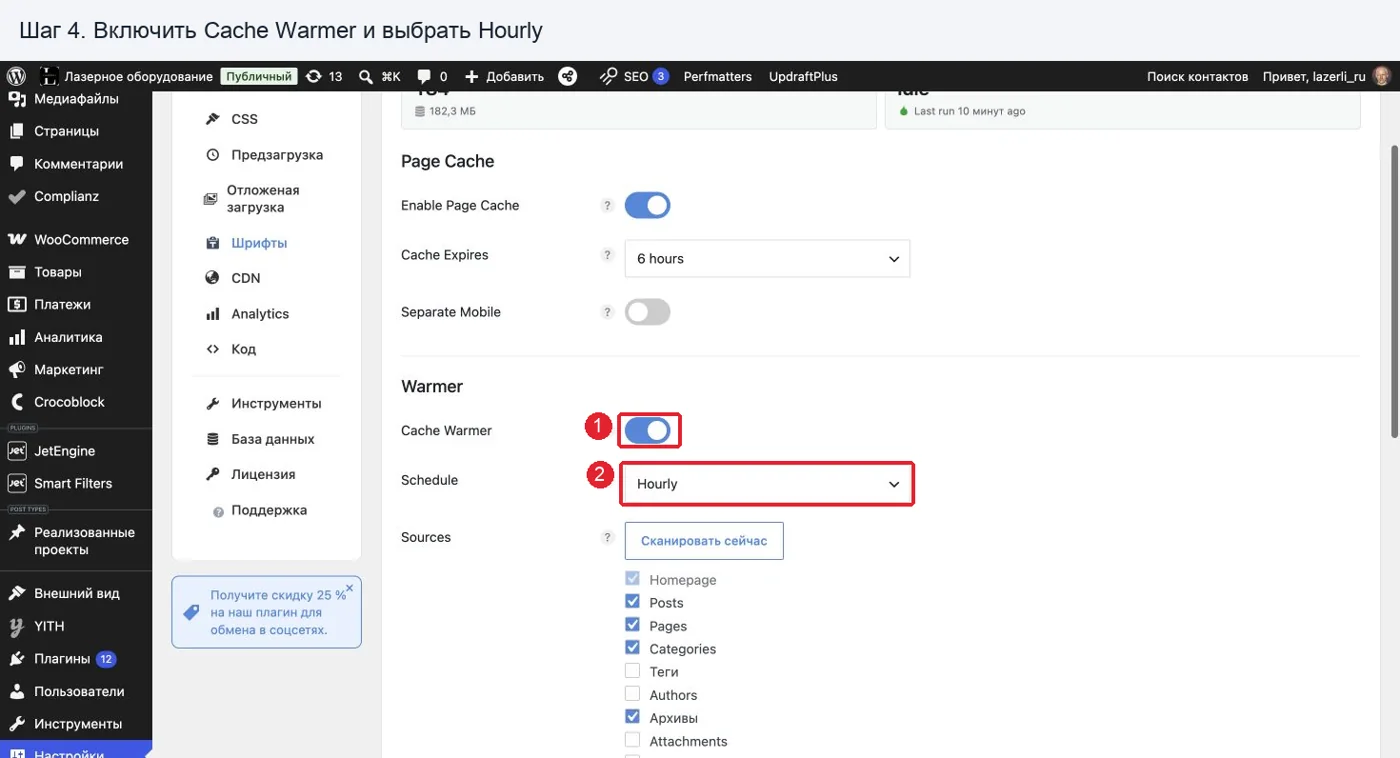

В том же разделе Cache включите Cache Warmer, выберите Schedule → Hourly, отметьте Sources и сохраните настройки. На Лазерли выбраны главная, записи, страницы, категории, архивы, товары и реализованные проекты — собственный тип записей keisy.
Обязательно проверьте, попали ли в список категории WooCommerce и сами товары. Выбор одних Posts и Pages не доказывает, что обходится весь интернет-магазин. Шаблоны Elementor и технические типы записей не нужно добавлять только ради большого счётчика.
Нажмите Scan Now, если нужно уточнить состав источников. После очистки наблюдайте за Pages cached и Warmer. Прогрев должен проходить очередь, а не бесконечно висеть на одном адресе. Успешно запрошенных URL может быть больше, чем сохранённых файлов: некоторые ответы сознательно не кэшируются.
Не путайте два действия: запустить прогрев — подготовить нужные копии; очистить кэш — удалить копии. Не нужно каждый час дополнительно удалять весь сайт собственным cron. Поведение и события запуска прогрева можно сверить в инструкции Cache Warmer.
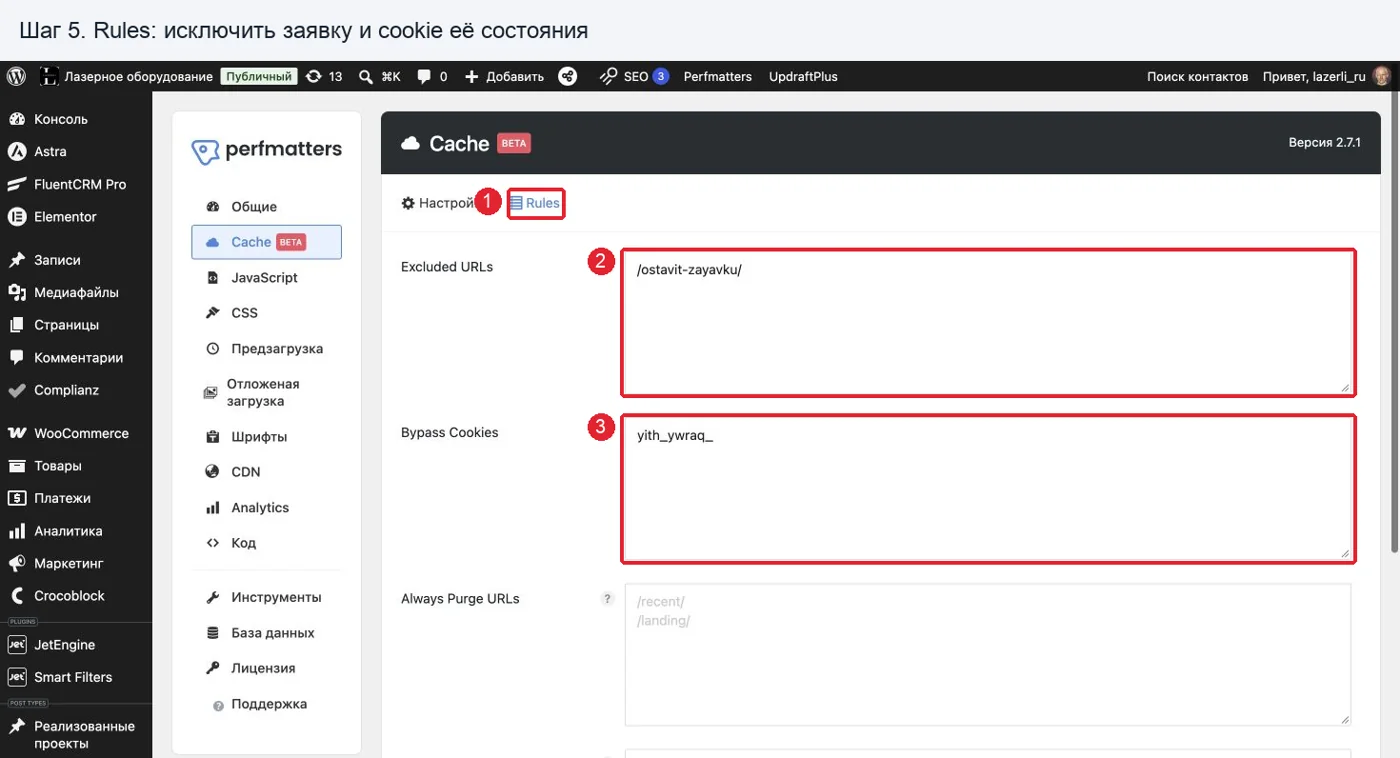
На Лазерли посетитель может собрать заявку на оборудование через YITH Request a Quote. Такой список принадлежит конкретному человеку. Его нельзя превращать в общую HTML-копию для всех.
В Cache → Rules мы добавили:
Excluded URLs:
/ostavit-zayavku/

Bypass Cookies:
yith_ywraq_
Путь исключает страницу заявки. Префикс cookie позволяет обходить общий кэш для посетителя с соответствующим состоянием YITH. Это может уменьшать число HIT у такого посетителя — в данном случае корректность важнее максимального счётчика.
Для запросов фильтрации и сортировки не добавляли параметры в Cache query strings. Проверяли JetEngine и JetSmartFilters отдельно: изменение сортировки должно менять товары, а не возвращать сохранённую выдачу другого условия. Для нашей проверки сортировка действительно изменила первый товар.
Perfmatters имеет штатные исключения для ряда WordPress- и WooCommerce-сценариев. Наши дополнительные правила относятся именно к YITH. Параметры, влияющие на содержимое, и служебные рекламные метки обрабатываются по-разному; точные правила приведены в документации исключений.
Проверяйте два противоположных результата: публичный товар должен попадать в кэш, а личная заявка — обходить его. Одинаковый HIT на всём сайте может означать ошибку настройки.
После включения кэша нельзя было ограничиться главной. На отдельных запросах WordPress продолжал собирать страницу заново. Мы проверили HTTP-ответы и обнаружили установку cookie через заголовок Set-Cookie. Это важно: страница может выглядеть публичной, но сервер одновременно создаёт состояние посетителя.
В установленной конфигурации Quizle использовалась одинаковая публичная cookie quizle-salt. Она мешала сохранению ответа в HTML-кэш. Простое увеличение срока хранения не помогло бы: сохранять было нечего.
Для этого сайта сделали узкую совместимость: воспроизводили именно эту публичную cookie в браузере при получении кэшированного HTML и разрешали соответствующий Set-Cookie только при наличии такого механизма. После этого проверили переход квиза к следующему вопросу.
На товарах мешала и woocommerce_recently_viewed. Она связана с историей посетителя. Нельзя просто разрешить сохранять любой ответ с такой cookie: персональные данные и персонализированный HTML требуют отдельной проверки.
В нашей конфигурации добавили браузерное обновление собственного списка просмотренных товаров по публичному ID текущего товара. История оставалась в браузере посетителя. Совместимость была реализована отдельным сниппетом №59, с сохранением остальных ограничений кэша.
Это не универсальная галочка и не готовый рецепт для любого магазина. Если сервер выводит персональную историю прямо в HTML, одного переноса cookie недостаточно: такой блок нужно перестроить или исключить из общего кэша. Решение должно учитывать то, что реально выводит сайт.
Cron — планировщик: он запускает задания в заданное время. В WordPress есть очередь событий WP-Cron. Ей пользуются плагины, отложенные публикации и обслуживание сайта.
Обычный WordPress пытается запустить просроченные события при посещении сайта. Это неудобно, когда посетителей мало или значительная часть запросов обслуживается готовым кэшем без полноценного запуска WordPress. Задание «каждый час» может дождаться подходящего запроса вместо запуска строго по часам.
На Лазерли мы настроили внешний серверный запуск раз в минуту и отключили запуск WP-Cron от посещений. Саму очередь WordPress не отключали. Сервер продолжает вызывать её обработчик, а WordPress выполняет только те события, срок которых наступил. Официальная схема такого перехода описана в руководстве WordPress.
Серверный cron: каждую минуту
              ↓
       вызывает wp-cron.php
              ↓
 WordPress проверяет очередь событий
              ↓
 Наступил срок почасового прогрева?
       ДА → запускает обработку
       НЕТ → этот прогрев не запускает
Таким образом, раз в минуту проверяется расписание. Весь каталог не пересобирается каждую минуту.

На Лазерли использовали FASTPANEL: открыли карточку сайта, затем Планировщик (crontab) → Новая задача. В другой панели названия могут быть «Cron», «Планировщик заданий» или «Задания по расписанию».
* * * * * — каждую минуту. Если панель показывает пять отдельных полей, поставьте звёздочку в каждом.wp-cron.php своего домена.Ниже адаптируемый пример для Linux. Замените домен и путь. Каталог для lock-файла должен существовать, быть доступен пользователю задания и находиться вне публичной папки сайта. Проверьте пути к curl и flock на своём сервере.
/usr/bin/flock -n /home/site-user/private/wp-cron.lock /usr/bin/curl --fail --silent --show-error --max-time 120 --user-agent "WordPress/System-Cron" https://example.ru/wp-cron.php > /dev/nullflock -n не запускает второй такой процесс, пока занят lock-файл первым. Это ограничение данной серверной команды, а не всех фоновых процессов WordPress.--fail возвращает ошибку при неуспешном HTTP-статусе.--silent --show-error убирает индикатор загрузки, оставляя сообщения об ошибке.--max-time 120 ограничивает ожидание HTTP-запроса. Это не универсальная гарантия остановки PHP на сервере.> /dev/null отбрасывает обычный вывод. Для первой настройки полезнее сохранять статус в журнале.В поле «Команда» панели вставляйте саму команду. Пять звёздочек добавляются отдельно в поле расписания. В терминальном crontab, наоборот, строка включает и расписание, и команду.
Возможна альтернатива через wp cron event run --due-now --path=/path/to/wordpress, запущенная от пользователя сайта. Не настраивайте оба варианта одновременно без необходимости. На Лазерли подтверждён именно HTTP-вызов wp-cron.php, поэтому не выдаём вариант WP-CLI за использованный в нашем кейсе.

Сначала убедитесь, что серверная задача действительно работает. Затем сделайте резервную копию wp-config.php. Этот файл обычно находится в корне установки WordPress; некоторые конфигурации размещают его уровнем выше. Он содержит секретные параметры — его нельзя выкладывать в статью целиком.
Откройте файл через файловый менеджер хостинга или SFTP. Найдите существующее определение DISABLE_WP_CRON. Если оно уже есть, измените его, а не добавляйте второе. Если нет — добавьте строку внутри PHP до подключения wp-settings.php:
define( 'DISABLE_WP_CRON', true );Удобное место — над комментарием «That’s all, stop editing!». Не добавляйте ещё один <?php в середине файла. На Лазерли добавлена только эта настройка с поясняющим комментарием; остальные параметры конфигурации сохранены.
Почему не в functions.php: это конфигурация раннего запуска WordPress, а не оформление темы. Не помещайте её в CSS, .htaccess или обычный сниппет темы.
После сохранения повторно проверьте сайт и автоматический запуск. На Лазерли успешный запуск после отключения запуска от посещений подтверждён журналом с exit=0. Но одного HTTP200 мало для доказательства, что выполнено каждое задание: дополнительно проверяется очередь WordPress и продвижение прогрева.
Откат: сначала удалите строку DISABLE_WP_CRON или установите false, затем отключайте серверное задание. Если отключить оба механизма, пострадает не только кэш: могут остановиться другие плановые процессы сайта.

Тестируйте в приватном окне без авторизации и без выбранных товаров в заявке. Администратору WordPress обычно показывают динамическую версию, поэтому медленная страница со служебной панелью не доказывает проблему гостевого кэша.
Откройте инструменты разработчика → Network → основной запрос страницы → Response Headers. Ищите заголовок статуса кэша, если он выдаётся конфигурацией. В наших проверках использовался X-Perfmatters-Cache. HIT означает попадание в копию. Отсутствие HIT само по себе ещё не объясняет причину.
Для проверки через терминал используйте обычный GET, а не только HEAD:
curl -sS -D /tmp/cache-headers.txt -o /dev/null \
  -w 'HTTP=%{http_code} TTFB=%{time_starttransfer} Total=%{time_total}\n' \
  https://example.ru/product/example-product/

cat /tmp/cache-headers.txt
Повторите команду для того же URL. Не добавляйте случайный ?test=123: такой параметр способен изменить правила кэширования, и вы измерите другой сценарий. Первый запрос после очистки и повторный запрос подписывайте отдельно.
| Проверенный адрес Лазерли | Результат гостевого HIT, TTFB |
|---|---|
| Главная, компьютер | 0,341 с |
| Главная, мобильный User-Agent | 0,317 с |
| Категория лазерных граверов | 0,300 с |
| Проверенный товар Li UV Fly | 0,297–0,309 с |
| Проверенный товар Li Weld | 0,306 с |
| Категории очистки, ювелирной сварки, комплектующих | 0,324–0,338 с |
Это отдельные контрольные замеры 24 ноября 2026 года, не статистика всех посетителей. PageSpeed дополнительно оценивает изображения, выполнение JavaScript, отрисовку и сдвиги вёрстки. Улучшение TTFB помогает загрузке, но балл зависит не только от кэша.
В нашем сохранённом протоколе подтверждены сортировка, добавление и удаление товара из заявки, мобильное меню, открытие обратного звонка и переход квиза. Формы не отправлялись: тестовых обращений в CRM мы не создавали. Проверка открытия формы не равна проверке доставки письма.
Позже на Лазерли обнаружилась другая проблема: после удаления общего правила заголовков демозал продолжал показывать крупные прописные надписи. В рабочем файле CSS правило уже отсутствовало, но браузер сохранял старый файл по прежнему адресу style.css?ver=1.0.0.
Мы обновили версию подключения до 1.0.1 и очистили кэш страниц Perfmatters. Браузер получил новый адрес CSS, а заново сформированный HTML ссылался на него. После этого заголовки демозала вернулись к настройкам Elementor: центрирование и обычный регистр.
Это пример двух слоёв: очистить HTML недостаточно, если браузер считает CSS свежим. И наоборот, изменение версии CSS не поможет гостю, которому старый HTML продолжает выдавать прежнюю ссылку.
В дочерней теме Лазерли версия задавалась константой в functions.php:
define( 'CHILD_THEME_ASTRA_CHILD_VERSION', '1.0.1' );Такой пример относится к конкретной Astra Child. В другой теме ищите, как подключается stylesheet через wp_enqueue_style. Не создавайте случайную одноимённую константу, если ваша тема её не использует.
| Симптом | Что проверить сначала |
|---|---|
| Кэш включён, но товар медленный | Авторизацию, входящие cookie, Set-Cookie ответа, статус кэша, исключение URL |
| Главная быстрая, категории медленные | Источники прогрева, состав очереди, параметры фильтров и сортировки |
| Показывается старая цена | Очистку товара и архивов после редактирования или импорта, затем серверный/CDN-кэш |
| Счётчик прогрева не растёт | Очередь cron, доступ к собственному сайту, HTTP-ошибки, ресурсы сервера |
| Прогрев создаёт нагрузку | Количество URL, частоту полных очисток, длительность обхода; не увеличивать параллелизм вслепую |
| У всех одинаковая заявка | Немедленно исключить личный сценарий и проверить cookie обхода |
| Новая вёрстка не появилась | HTML-кэш, версию CSS, кэш браузера и отдельно сгенерированные стили Elementor |
| Форма открывается, но не отправляется | Токены, возраст HTML, AJAX, валидацию, антиспам, затем почту и CRM |
Для работы описанного HTML-кэша Redis не обязателен. При последней проверке Лазерли постоянный объектный кэш не был активен, а публичные страницы уже давали подтверждённые HIT.
Redis можно рассматривать отдельно, если остаются медленными админка, фильтры или другие некэшируемые запросы. Его эффект оценивается по этим сценариям и нагрузке базы. Включать другой плагин кэша только ради предполагаемого ускорения не нужно: сначала подтвердите причину задержки.
На Лазерли главный эффект дал не выбор срока «6 часов» сам по себе. Мы добились сохранения реальных публичных страниц, сохранили обход персональных сценариев и обеспечили запуск фоновых заданий. Именно эта последовательность превратила включённый переключатель кэша в работающую систему.