
Prodamus и WooCommerce: полная настройка интеграции и подводные камни
Подключить Prodamus к WooCommerce можно за двадцать минут. А потом покупатель шестнадцать секунд смотрит на спиннер, в логах платёжки висит таймаут, а клиенту приходит четыре письма вместо двух. Разбираем полную настройку и все грабли — включая ту самую галочку в карточке товара, о которой не сказано ни в одной инструкции

Подключить Prodamus к WooCommerce можно за двадцать минут — инструкция короткая, полей мало. А потом начинается интересное: платежи проходят, деньги приходят, но покупатель шестнадцать секунд смотрит на спиннер, в логах платёжки висит Operation timed out, а клиенту прилетает четыре письма вместо двух.
Ниже — полная настройка интеграции и разбор подводных камней, каждый из которых стоил мне отдельного вечера. Самый неочевидный из них лечится одной галочкой в карточке товара.
Что вообще происходит при оплате
Прежде чем нажимать на кнопки, стоит понять схему. Без неё диагностика превращается в гадание.
- Покупатель оформляет заказ в WooCommerce и уходит на платёжную страницу Prodamus.
- Платит картой или через СБП.
- Prodamus отправляет на ваш сайт веб-хук — POST-запрос «оплата прошла». Это запрос с сервера на сервер, покупатель его не видит.
- Плагин на сайте проверяет подпись, переводит заказ в оплаченный статус и отвечает кодом 200.
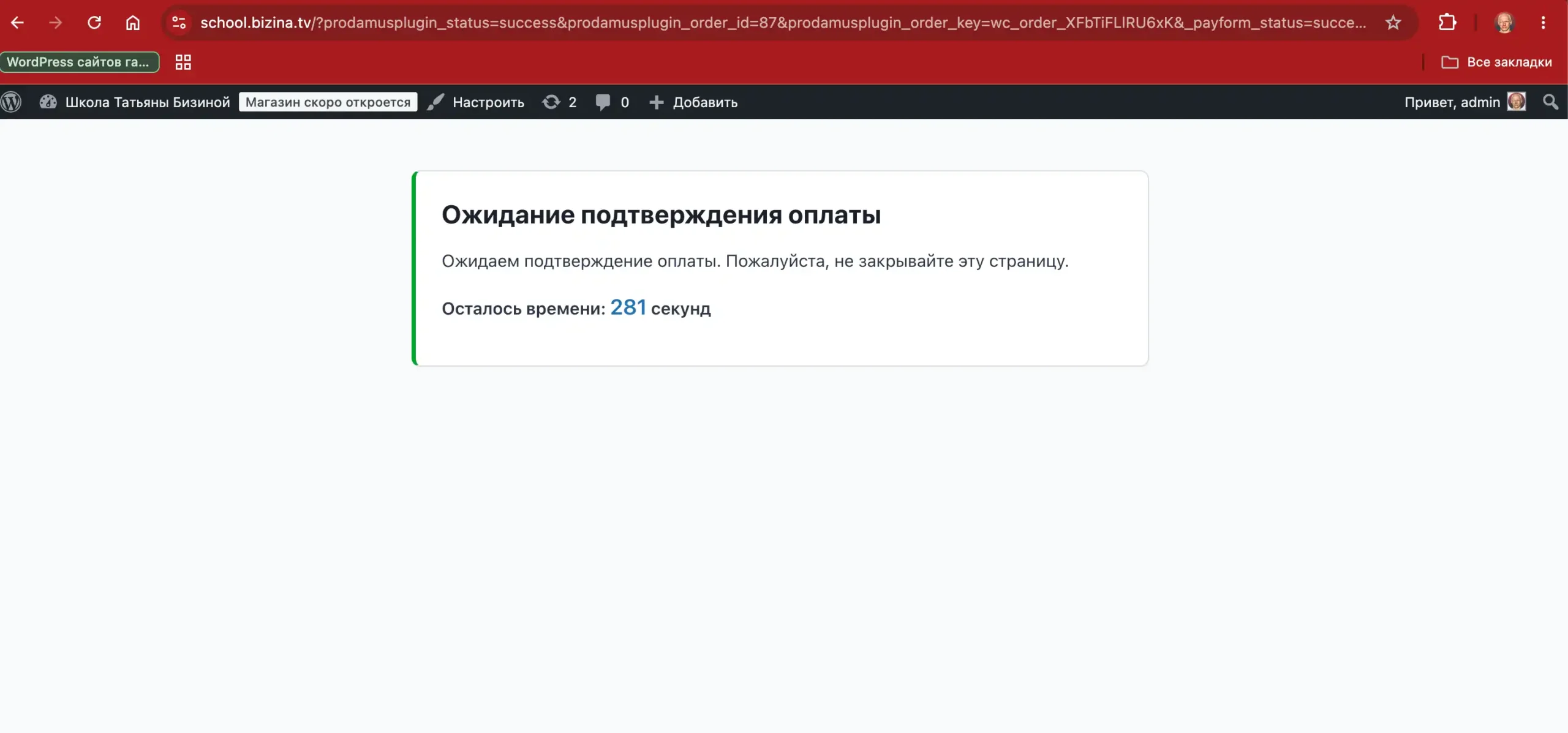
- Параллельно покупатель попадает на страницу ожидания, которая опрашивает сайт, пока не увидит подтверждение, и только потом пускает его дальше.
Ключевой момент: пункты 3 и 5 — это две разные вещи. Веб-хук может отработать мгновенно, а покупатель всё равно будет ждать. И наоборот. Половина ложных диагнозов рождается из того, что эти два процесса путают.
Веб-хук отправляется POST-запросом. При успешной обработке сайт обязан ответить кодом 200 — иначе Prodamus будет повторять попытки, пока не достучится.
Шаг 1. Собираем данные в Prodamus
В личном кабинете откройте канал продаж, который будете интегрировать, и заберите две вещи.
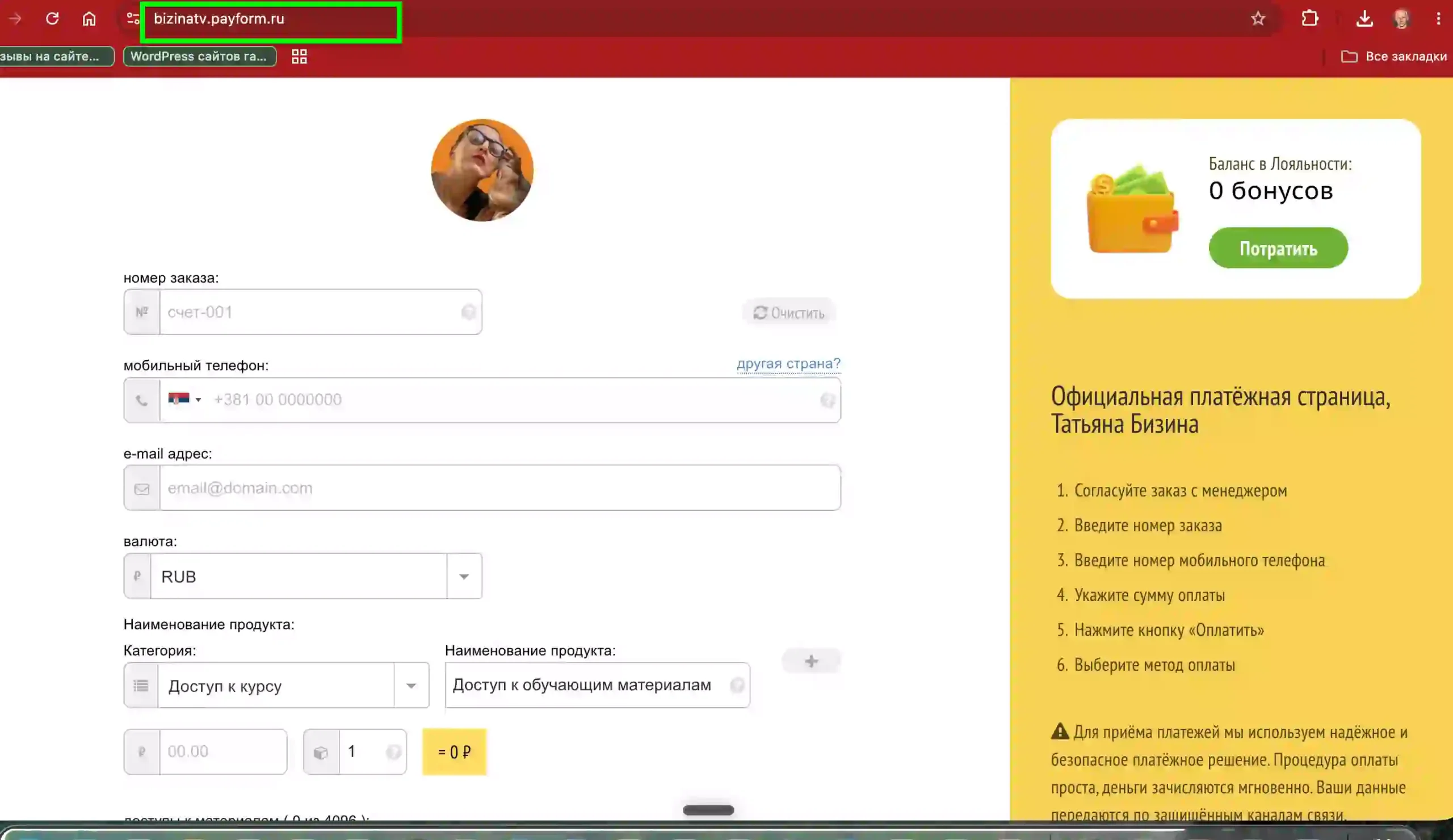
Адрес платёжной страницы
Вида https://вашмагазин.payform.ru/. Просто скопируйте из браузера.
Секретный ключ
И кстати, пока не отошел от кассы. У Prodamus работают 2 личных кабинета — старый и новый. Главное понять принцип настройки. А так кабинеты примерно похожи. Так что не удевляйтесь, если у вас кабинет продамуса фиолетового цвета
Канал продаж → раздел «Интеграции» → «Сгенерировать ключ» (новый кабинет).
Настройки → Секретный ключ (старый кабинет).
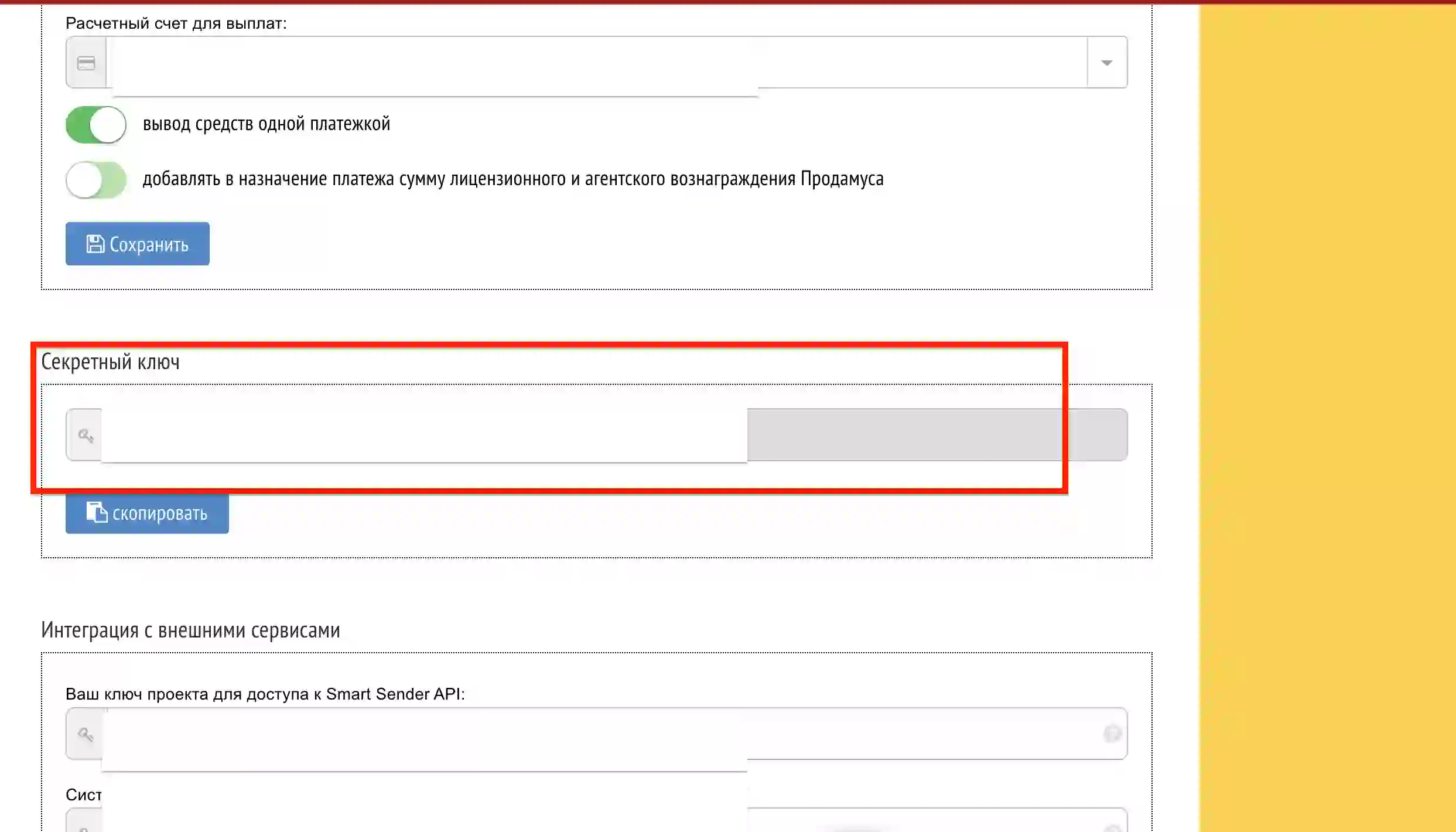
Внимание: после закрытия модального окна посмотреть ключ повторно нельзя. Сохраните его сразу — в менеджер паролей, а не в заметки на рабочем столе. Потеряете — придётся генерировать новый и переподключать интеграцию.
Шаг 2. Настраиваем URL для уведомлений
Это тот самый веб-хук, без которого заказы навсегда останутся в статусе «Ожидает оплаты». Откройте канал продаж → раздел «Уведомления».
- Включите тумблер «Уведомления о разовых оплатах».
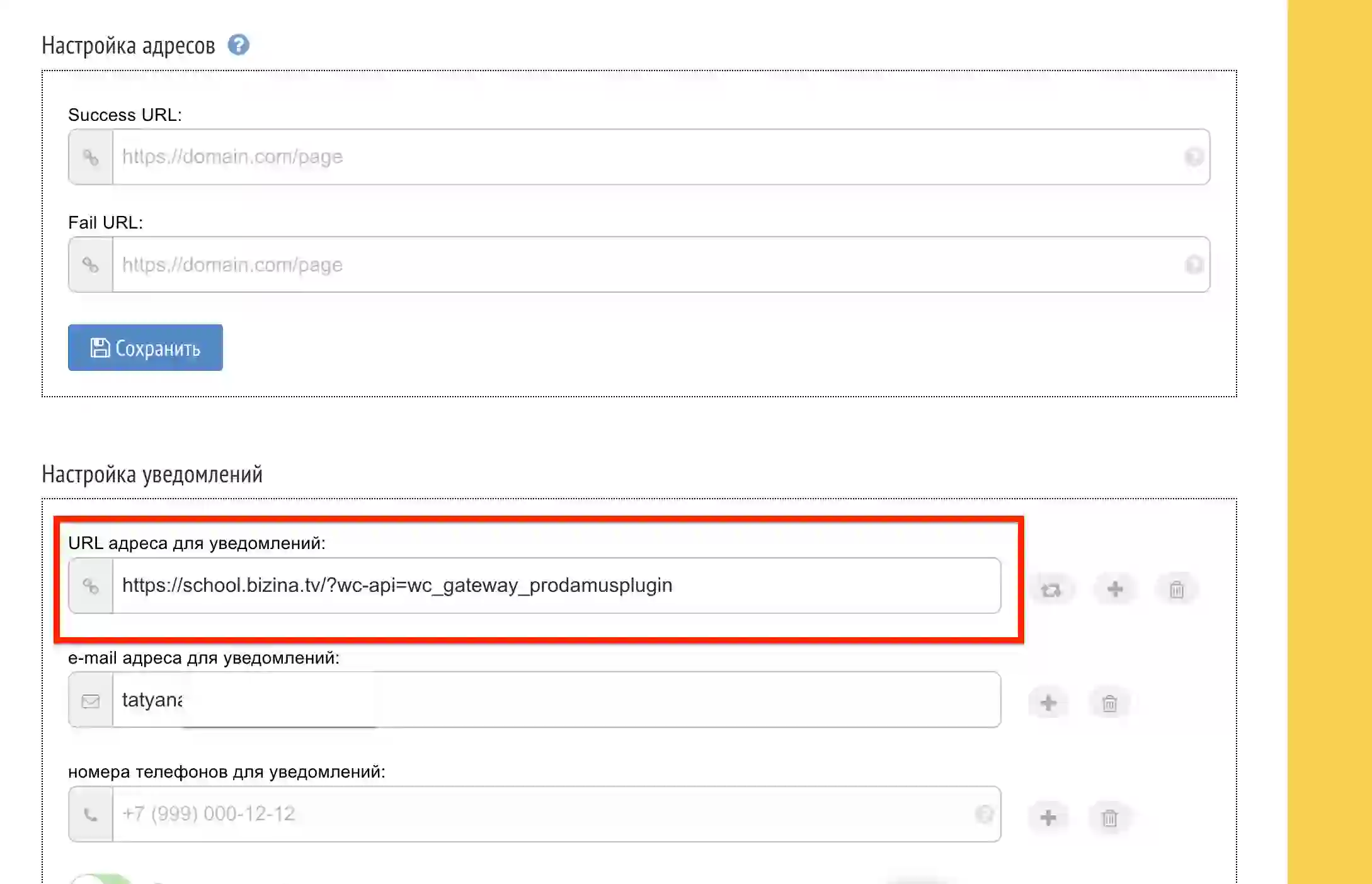
- В поле «URL адреса для уведомлений» вставьте адрес (подставьте свой домен):
https://{домен_вашего_сайта}/?wc-api=wc_gateway_prodamuspluginНапример: https://school.example.ru/?wc-api=wc_gateway_prodamusplugin
- Поставьте галочку «Заказ оплачен».
- Сохраните.
Адрес нужно скопировать символ в символ. Никаких www, если сайт живёт без него, и обязательно https. Опечатка в этой строке даёт самый обидный баг интеграции: деньги списываются, а заказ висит неоплаченным, и понять почему без лога невозможно.
Подводный камень: Success URL и Fail URL
Чуть выше блока уведомлений есть раздел «Настройка адресов» с полями Success URL и Fail URL. Рука тянется вписать туда страницу «Спасибо за заказ».
Не вписывайте. Оставьте оба поля пустыми. При интеграции с WooCommerce плагин передаёт эти адреса динамически в каждом платеже — они разные для разных заказов. Прописанный вручную статичный адрес перебьёт эту логику, и покупатель после оплаты попадёт не туда, куда его ждёт WooCommerce.
Шаг 3. Ставим плагины
Сначала WooCommerce, если его ещё нет: Плагины → Добавить новый → поиск «WooCommerce» → установить и активировать.
Затем шлюз: Плагины → Добавить новый → поиск «Prodamus» → «Установить сейчас». Плагин называется Prodamus Gateway for WooCommerce. Его же можно поставить вручную — скачать архив с официальной страницы и загрузить через «Загрузить плагин». Для вашего удобства я уже его скачал. Скачивайте тут: плагин Prodamus Gateway for WooCommerce .
Шаг 4. Настраиваем шлюз в WooCommerce
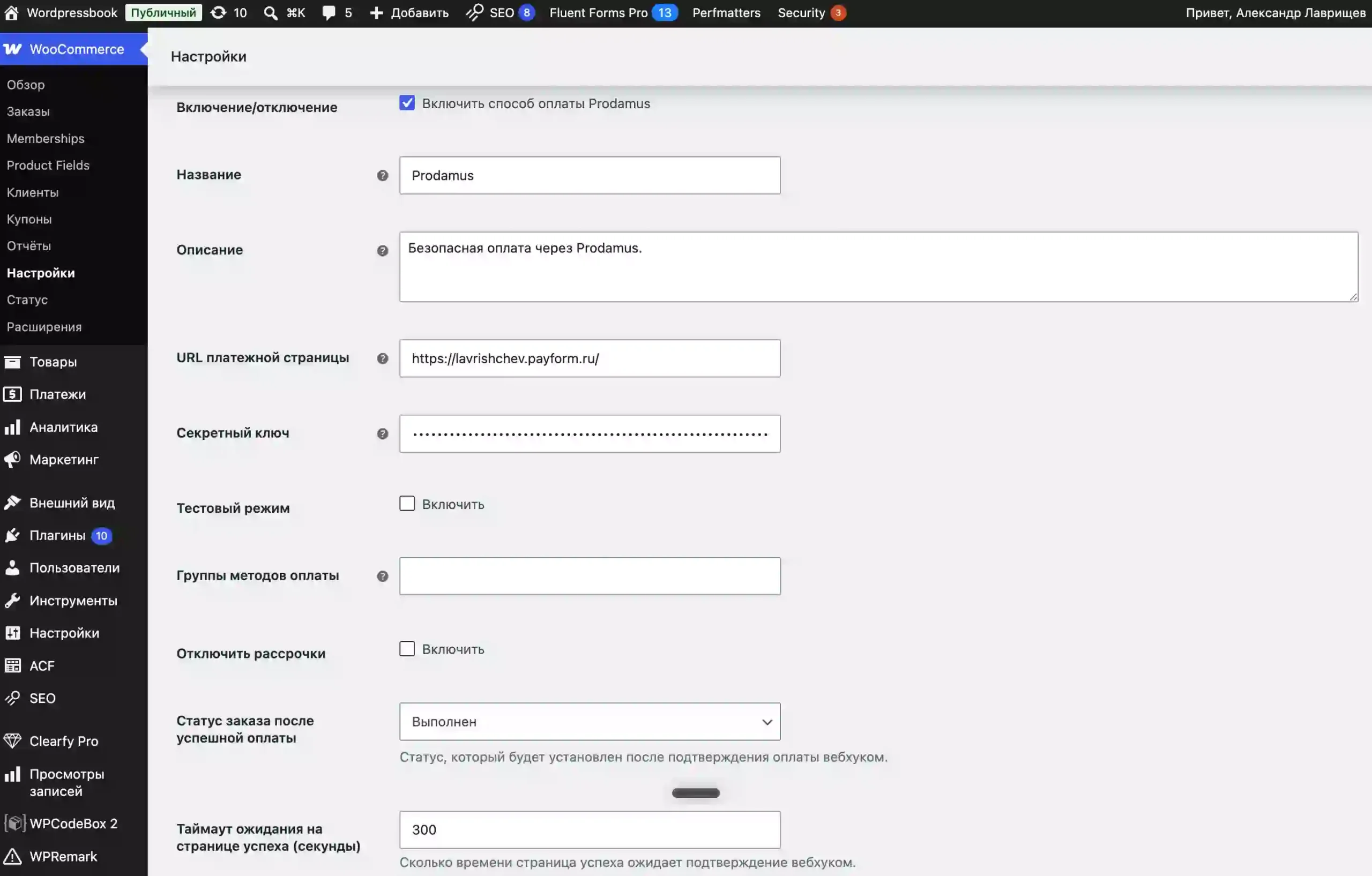
WooCommerce → Настройки → вкладка «Платежи» → напротив Prodamus нажать «Править».
| Поле | Что вписать |
|---|---|
| Включение/отключение | Галочка «Включить способ оплаты Prodamus» |
| Название | То, что увидит покупатель в списке способов оплаты |
| Описание | Короткая поясняющая строка под названием |
| URL платежной страницы | Адрес из шага 1 |
| Секретный ключ | Ключ из шага 1 |
| Тестовый режим | Включить на время проверки, выключить перед запуском |
| Группы методов оплаты | Оставить пустым, если не нужно ограничивать способы |
| Статус заказа после успешной оплаты | «Выполнен» для цифровых товаров |
| Таймаут ожидания на странице успеха | По умолчанию 300 секунд |
В тестовом режиме оплата проходит только специальными тестовыми картами — список есть в справке Prodamus. Реальные деньги при этом не списываются.
Про поле «Таймаут ожидания на странице успеха» стоит сказать отдельно: это максимальное время, которое страница ожидания готова ждать подтверждения. Не интервал опроса и не задержка. Уменьшать его в надежде ускорить редирект бессмысленно — вы только сломаете сценарий для медленных платежей.
Шаг 5. Галочки в товаре — главный подводный камень
Вот это место, из-за которого пишется вся статья. Инструкция Prodamus про него не говорит ни слова, потому что это особенность WooCommerce, а не платёжки. Но именно оно ломает интеграцию тише всего.
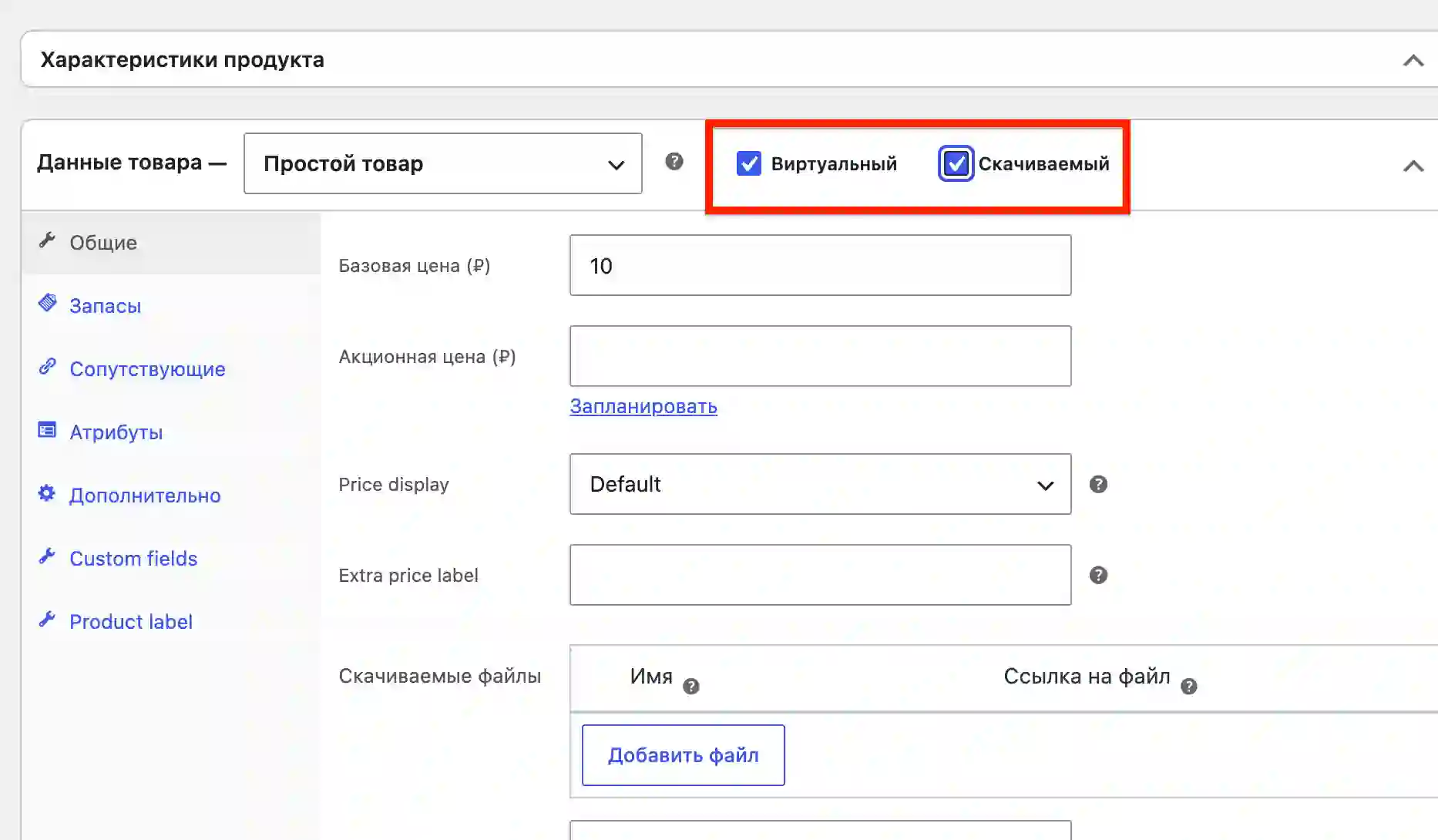
В карточке товара, в блоке «Данные товара», есть две галочки: «Виртуальный» и «Скачиваемый».
WooCommerce переводит оплаченный заказ сразу в статус «Выполнен» только если все позиции в нём виртуальные и скачиваемые. Если хотя бы одна галочка снята, магазин считает, что заказ требует ручной обработки, и сначала ставит статус «Обработка».
Дальше происходит цепная реакция.
| Обе галочки стоят | «Скачиваемый» снят | |
|---|---|---|
| Переходов статуса | 1 (сразу «Выполнен») | 2 («Обработка» → «Выполнен») |
| Писем отправлено | 2 | 4 |
| Прогонов хуков заказа | 1 | 2 |
| Время ответа на веб-хук | меньше секунды | до 10+ секунд |
Почему писем становится вдвое больше, хотя настройки писем в WooCommerce не менялись? Потому что галочки в настройках писем не отправляют письма — они только разрешают их отправлять. Запускает отправку смена статуса заказа. Письмо «Заказ в обработке» привязано к статусу «Обработка»: если заказ через этот статус не проходит, письмо не уходит, хотя и включено.
Лишний статус — это лишнее письмо клиенту, лишний прогон всех обработчиков, а если на сайте стоит LMS или CRM — ещё и повторный запуск их логики. Всё это происходит внутри того самого запроса, на ответ которого Prodamus отводит десять секунд.
Что делать: для курсов, консультаций, подписок, вебинаров и любых других цифровых товаров ставьте обе галочки. Прикреплять файлы к «Скачиваемому» не нужно — WooCommerce смотрит только на сам флаг.
Как читать лог уведомлений
Это главный диагностический инструмент, и о нём почему-то мало кто знает.
Личный кабинет Prodamus → «Список платежей» → кликнуть на ID заказа → блок «URL-оповещения». Там история всех попыток отправки веб-хука с ссылками «запрос» и «ответ».
Как выглядит здоровая интеграция:
Заголовки ответа:
HTTP/1.1 200 OK
Date: Tue, 04 Aug 2026 13:04:13 GMT
Content-Type: application/json; charset=UTF-8

Тело ответа:
{"result":"ok","message":"ok"}
Как выглядит больная:
Код ответа: -
Заголовки ответа: -
Тело ответа: -
Operation timed out after 10001 milliseconds with 0 bytes received
0 bytes received означает, что соединение установилось, но сайт за десять секунд не отдал вообще ничего. Не «сайт недоступен» — а «сайт думает слишком долго».
Приём, который экономит часы
Сравните две метки времени: поле date в теле запроса и заголовок Date в ответе сервера. Только не забудьте, что Date отдаётся в GMT, а тело запроса — в вашем часовом поясе.
Если разница меньше секунды — ваш сайт ни при чём, оптимизировать нечего. Если несколько секунд — тормозит обработка на стороне WordPress, и надо искать, что именно съедает время.
Отдельно сравните время регистрации платежа (шапка страницы платежа) и время отправки веб-хука. Разрыв между ними — это задержка на стороне Prodamus, и повлиять на неё с сайта нельзя никак. По СБП такой разрыв бывает заметно больше, чем по карте: если у вас «долго крутится после оплаты», проведите один платёж картой и сравните.
Тестовая отправка без реальных денег
В настройках уведомлений справа от поля с URL есть кнопка 🔁. Она отправляет тестовый веб-хук: выбираете тип уведомления, жмёте «Отправить». Можно гонять сколько угодно раз, не оплачивая каждый прогон.
Повторить отправку по конкретному реальному платежу тоже можно: «Список платежей» → ID заказа → иконка 🗘 в блоке «URL-оповещения». После ручной отправки рядом с датой появляется иконка человечка — так отличают ручные попытки от автоматических.
Остальные подводные камни
Магазин в режиме «Скоро»
WooCommerce → Настройки → «Видимость сайта». Свежие установки часто стоят в режиме «Скоро» с галкой «Применить только к страницам магазина». В админ-баре при этом висит бейдж «Магазин скоро откроется».
Вы, залогиненный админом, ничего не замечаете. Покупатель упирается в заглушку. Перед запуском переключите на «Публичный».

Тестируйте только в инкогнито
Правило, которое стоит написать на стене. Под админом работает всё: и закрытый магазин, и заблокированная корзина, и форма без капчи. Любая проверка витрины — приватное окно, всегда.
Гостевое оформление и регистрация
Если магазин продаёт доступ к чему-то (курс, членство, личный кабинет), решите заранее, покупает гость или зарегистрированный пользователь. Тупик выглядит так: покупателю говорят «войдите», а зарегистрироваться негде, потому что регистрация выключена в трёх местах сразу.
Проверьте все точки:
- Настройки → Общие → «Любой может зарегистрироваться»
- WooCommerce → Аккаунты и приватность → гостевое оформление и создание аккаунта при оформлении
- Настройки самой LMS или плагина членства, если он есть — они перебивают настройки WooCommerce
Для LMS обычно правильнее второй сценарий: курс надо к кому-то привязать, а гостевая покупка это усложняет. Тогда включайте «создавать учётные записи во время оформления заказа» — аккаунт создастся автоматически, и доступ будет куда выдать.
И сразу ставьте капчу на регистрацию — открытая форма собирает ботов за считанные дни.
Миф про SMTP-плагин
Популярный совет при долгом ответе на веб-хук — «поставь SMTP-плагин». Он помогает, но не так, как думают.
SMTP-плагин заменяет функцию mail() на нормальную отправку через почтовый сервер. Он не делает отправку асинхронной: письма по-прежнему уходят внутри того же запроса, одно за другим, и каждое требует своего соединения. Если ваш SMTP-сервер отвечает за две секунды, четыре письма — это восемь секунд, плагин там или нет.
Правильный порядок действий: сначала сократить количество писем (см. галочки в товаре), потом уже разбираться со скоростью отправки. Замерить одно письмо просто — почти в любом SMTP-плагине есть кнопка тестовой отправки, засеките, сколько она выполняется.
Куда попадает покупатель после оплаты
Отдельного поля «редирект после оплаты» ни в WooCommerce, ни в плагине Prodamus нет. По умолчанию покупатель попадает на стандартную страницу «Заказ получен». Если он оказывается где-то ещё — значит, редирект прописан кодом: в теме, в сниппете или в плагине LMS.
Тут есть неустранимая гонка: редирект от платёжки может обогнать веб-хук. Отправлять покупателя сразу в личный кабинет — плохая идея: он увидит пустой кабинет с надписью «вы ещё никуда не записаны» и решит, что деньги пропали.
Надёжнее вести на «Заказ получен» с честным текстом: «Оплата принята, доступ откроется в личном кабинете в течение минуты» — и кнопкой в кабинет рядом.
Таблица диагностики
| Симптом | Вероятная причина | Где смотреть |
|---|---|---|
| Деньги списались, заказ «Ожидает оплаты» | Неверный или невключённый URL уведомлений | Prodamus → Уведомления; лог по платежу |
Operation timed out, 0 bytes received | Обработка на сайте дольше 10 секунд | Галочки товара, количество писем |
| Клиенту приходит 4 письма вместо 2 | Заказ проходит через лишний статус «Обработка» | Карточка товара → «Скачиваемый» |
| Долго крутится спиннер после оплаты | Задержка отправки веб-хука на стороне Prodamus | Сравнить время платежа и время веб-хука |
| Покупатель не может добавить товар в корзину | Режим «Скоро» или требование входа | Видимость сайта; настройки LMS |
| После оплаты пустой личный кабинет | Редирект обогнал веб-хук | Код редиректа в теме или сниппете |
Чек-лист перед запуском
- URL уведомлений вставлен, галочка «Заказ оплачен» стоит, тумблер включён
- Success URL и Fail URL пустые
- Секретный ключ сохранён в надёжном месте
- Тестовый режим выключен
- У всех цифровых товаров стоят обе галочки — «Виртуальный» и «Скачиваемый»
- Видимость сайта — «Публичный»
- Проведена реальная оплата на минимальную сумму из окна инкогнито
- В логе Prodamus по этому платежу — код 200 и
{"result":"ok"} - Заказ автоматически стал «Выполнен», клиенту ушло 2 письма
- Тестовые заказы удалены, чтобы не портить статистику
Коротко
Настройка Prodamus в WooCommerce — это четыре поля и один URL. Проблемы начинаются не в настройках платёжки, а в том, как WooCommerce обрабатывает заказ после оплаты.
Если запомнить из статьи одну вещь, пусть это будет галочка «Скачиваемый» в карточке цифрового товара. Она выглядит бессмысленной, когда скачивать нечего, — и именно поэтому её снимают. А потом ловят таймауты веб-хука, лишние письма клиентам и двойной прогон всей логики заказа.
Второе по важности — научиться читать лог уведомлений и сравнивать в нём метки времени. Это ровно та цифра, которая отличает «тормозит мой сайт» от «тормозит платёжка», и она экономит вечера отладки не в ту сторону.
И еще один момент ниже. Иначе все будет работать через жопу.
Своя страница оформления заказа
Покупатель курса или консультации открывает оформление заказа и видит страну, город, адрес, область и почтовый индекс. Причём WooCommerce ещё и подставляет туда данные по геолокации — обычно мимо, потому что определяет он по IP провайдера.
Для цифрового товара всё это мусор. Доставлять нечего, адрес не нужен, а лишние обязательные поля с неверно подставленным городом гарантированно повышают процент брошенных корзин. Плюс вы получаете в заказах базу мусорных адресов.
Почему фильтр «не работает»
Поля чекаута убираются фильтром woocommerce_checkout_fields — это классический способ, он описан в сотне статей. Вы добавляете сниппет, чистите кэш, обновляете страницу — и ничего не меняется.
Причина в том, что новые установки WooCommerce используют блочную страницу оформления заказа — блок «Оформление заказа» вместо старого шорткода. Блок берёт поля из собственной схемы, а не из PHP-массива, и фильтр woocommerce_checkout_fields на него попросту не действует. Сниппет исправен, применять его не к чему.
Решение — вернуться к классическому чекауту на шорткоде.
Создаём страницу
- Страницы → Добавить новую. Название — «Оформление заказа».
- В тело страницы вставьте единственный шорткод, больше ничего:
[woocommerce_checkout]- Опубликуйте.
- WooCommerce → Настройки → вкладка «Дополнительно» → поле «Страница оформления заказа» → выберите созданную страницу. Сохраните.
Этот пункт пропускают чаще всего. Без него магазин продолжает вести покупателя на старую блочную страницу, и вы будете править форму, которую никто не видит.
Добавляем сниппет
Код кладём в менеджер сниппетов (WPCodeBox2, Code Snippets) или в functions.php дочерней темы. В functions.php родительской темы — нельзя, обновление темы его сотрёт.
add_filter('woocommerce_checkout_fields', function ($fields) {
    unset($fields['billing']['billing_company']);
    unset($fields['billing']['billing_country']);
    unset($fields['billing']['billing_address_1']);
    unset($fields['billing']['billing_address_2']);
    unset($fields['billing']['billing_city']);
    unset($fields['billing']['billing_state']);
    unset($fields['billing']['billing_postcode']);
    unset($fields['billing']['billing_last_name']);

    $fields['billing']['billing_first_name']['label'] = 'Имя';
    $fields['billing']['billing_first_name']['required'] = true;
    $fields['billing']['billing_first_name']['class'] = ['form-row-wide'];

    $fields['billing']['billing_email']['required'] = true;
    $fields['billing']['billing_email']['class'] = ['form-row-wide'];

    $fields['billing']['billing_phone']['required'] = true;
    $fields['billing']['billing_phone']['class'] = ['form-row-wide'];

    return $fields;
});
Что он делает: вычищает компанию, страну, обе строки адреса, город, область, индекс и фамилию. Остаются три поля — Имя, Email, Телефон. Все три помечаются обязательными и растягиваются на всю ширину формы через класс form-row-wide, чтобы не висели половинками.
Что нельзя удалять
Email и телефон. Рука тянется убрать телефон — «зачем он для курса». Но Prodamus передаёт оба поля в платёж: в теле веб-хука приходят customer_email и customer_phone, по ним же формируется чек и уходит уведомление покупателю. Уберёте — сломаете фискализацию и оставите себя без контактов клиента.
Страну — если в магазине есть хоть один физический товар, считаются налоги по стране или подключена доставка. Сниппет выше рассчитан на магазин, где всё продаваемое цифровое. Если ассортимент смешанный, применяйте его выборочно — например, по содержимому корзины.
После настройки
- Старую блочную страницу оформления заказа отправьте в черновик — иначе через полгода вы сами не вспомните, какая из двух рабочая.
- Проверьте, что новая страница исключена из кэша. Корзину и чекаут плагины кэширования обычно исключают по имени, а кастомную страницу могут и не распознать — закэшированная форма оплаты это отдельный сорт боли.
- Проверяйте только в инкогнито. У вас, залогиненного, поля подставляются из профиля, и вы не увидите, что видит новый покупатель.