
Как настроить светлую и тёмную цветовую тему в Kadence: полное пошаговое руководство
Пошагово настраиваем светлую и тёмную палитры в теме Kadence: подбираем цвета, импортируем JSON, назначаем глобальные роли и исправляем сторонние элементы с помощью CSS.

В этом руководстве разберём полный процесс создания цветовой системы сайта на WordPress с темой Kadence:
- как исследовать и подбирать цвета;
- почему готовых пяти цветов бренда обычно недостаточно;
- как распределить цвета по ролям Kadence;
- как проверить контраст;
- как создать светлую и тёмную палитры;
- как импортировать палитры через JSON;
- почему одного импорта JSON недостаточно;
- как привязать фон, текст, шапку, меню, кнопки и ссылки к глобальным цветам;
- как включить автоматическое переключение светлой и тёмной темы;
- как находить элементы со старыми фиксированными цветами;
- как адаптировать сторонние плагины под тёмный режим.
В качестве примера используется сайт психолога Елены Латышевой, оформленный на основе палитры Autumn Hues.
1. Что такое цветовая система сайта
Цветовая система — это не просто набор красивых HEX-кодов. Полноценная система определяет:
- основной цвет бренда;
- цвет интерактивных элементов;
- цвет при наведении;
- цвета заголовков и текста;
- второстепенные текстовые оттенки;
- цвета границ;
- основные и дополнительные фоны;
- цвета уведомлений;
- соответствующие оттенки для тёмного режима.
Хорошая палитра позволяет один раз настроить роли цветов, после чего все элементы сайта используют глобальные переменные. Например:
- все заголовки используют Strongest Text;
- основной текст использует Strong Text;
- ссылки используют Accent;
- фон сайта использует Lighter Background;
- фон карточек использует White/Offwhite.
Если позднее изменить значение глобального Accent, все связанные с ним кнопки и ссылки обновятся автоматически.
2. Почему нельзя просто загрузить пять цветов клиента
Клиент сайта выбрал палитру Autumn Hues:
#EEE2DF
#EED7C5
#C89F9C
#C97C5D
#B36A5E
Визуально это гармоничная тёплая гамма:
- пудровый;
- песочный;
- приглушённый розовый;
- светлая терракота;
- пыльная терракота.
Но в ней нет полноценной шкалы для интерфейса.

Например, нужны дополнительные цвета:
- очень тёмный для H1–H6;
- чуть более мягкий для длинного текста;
- второстепенный для дат и подписей;
- малоконтрастный для границ;
- почти белый фон карточки;
- нейтральный фон страницы;
- более тёмный hover;
- отдельные цвета уведомлений.
Поэтому исходная клиентская палитра используется как направление и основа, а затем расширяется до полноценной интерфейсной системы. Сразу покажу результат. Потом мы долго и упорно будем разбирать, как такого результата добиться. Ниже, Светлая и Темная темы сайта:

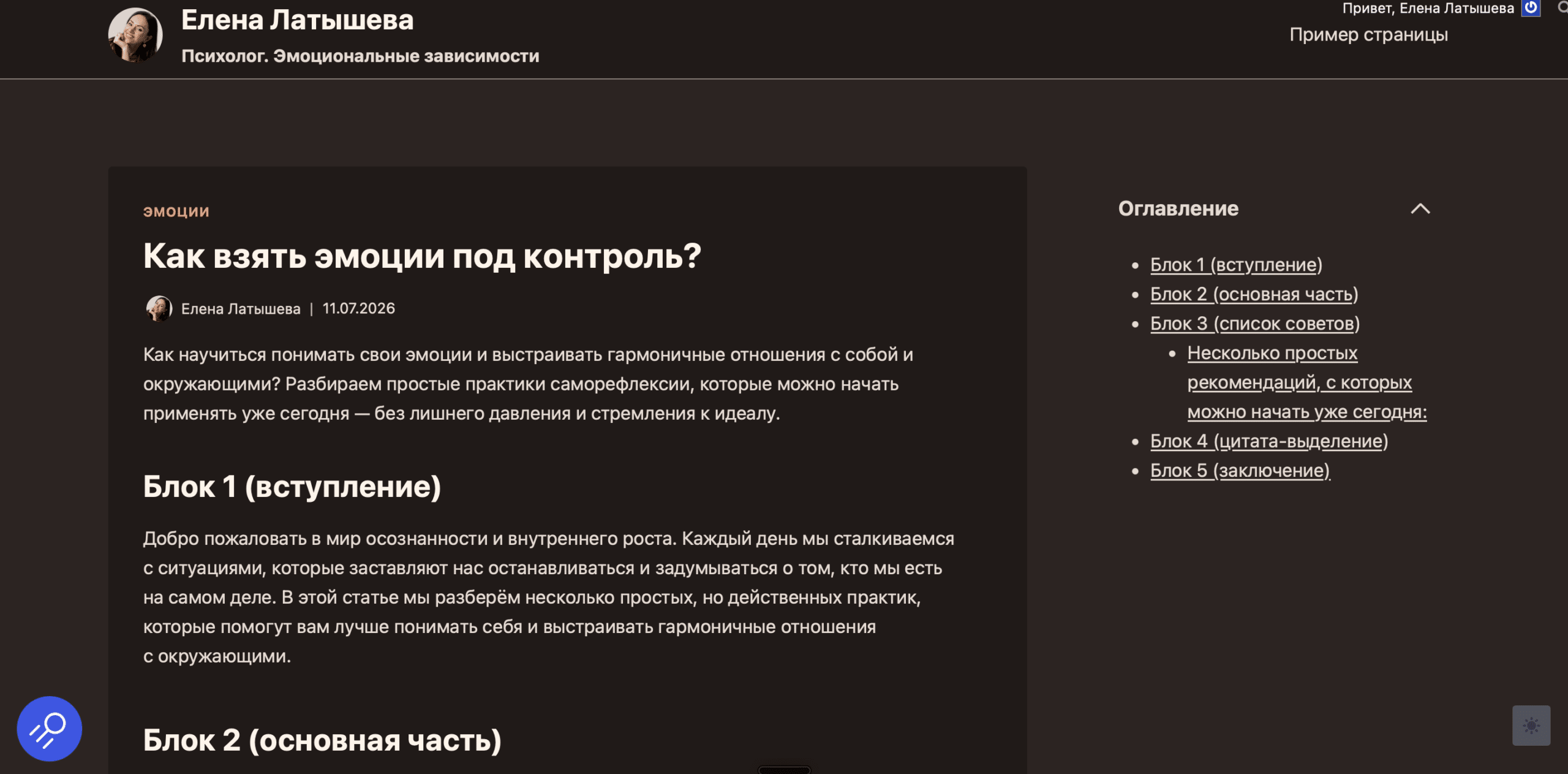
Далее сразу покажу настройки интерфейса:
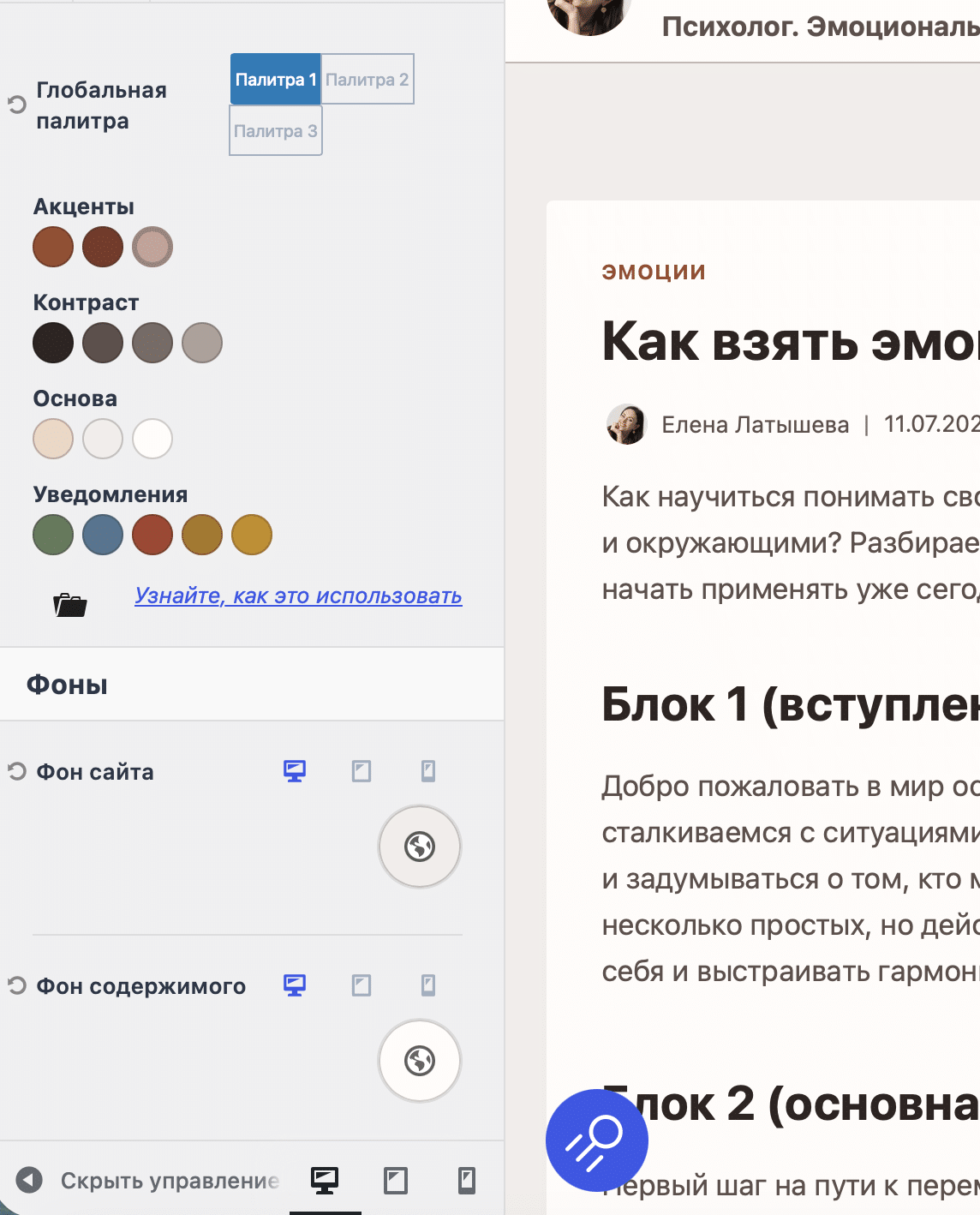
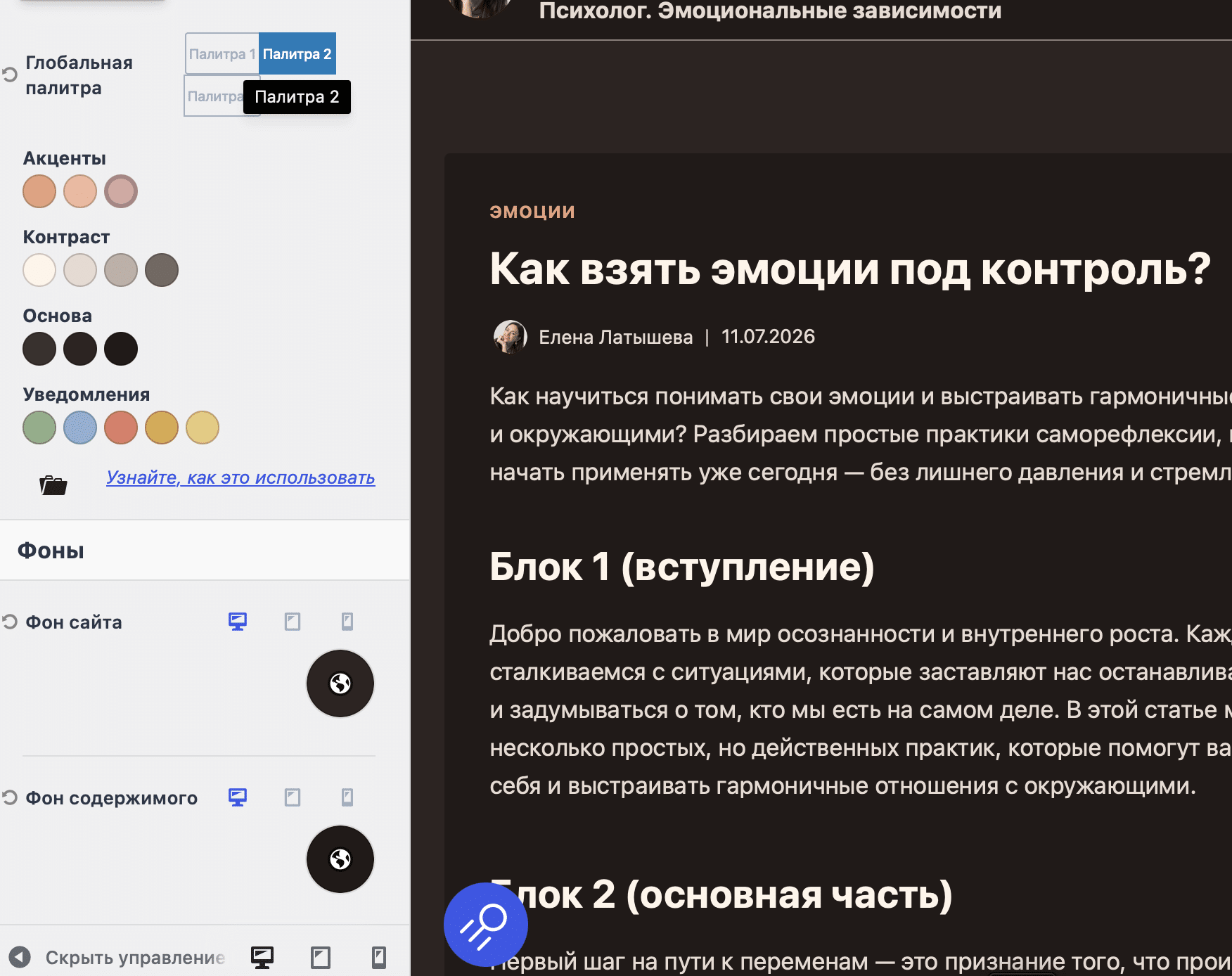

3. Основные принципы подбора цветов
3.1. Разделяйте фирменные и нейтральные цвета
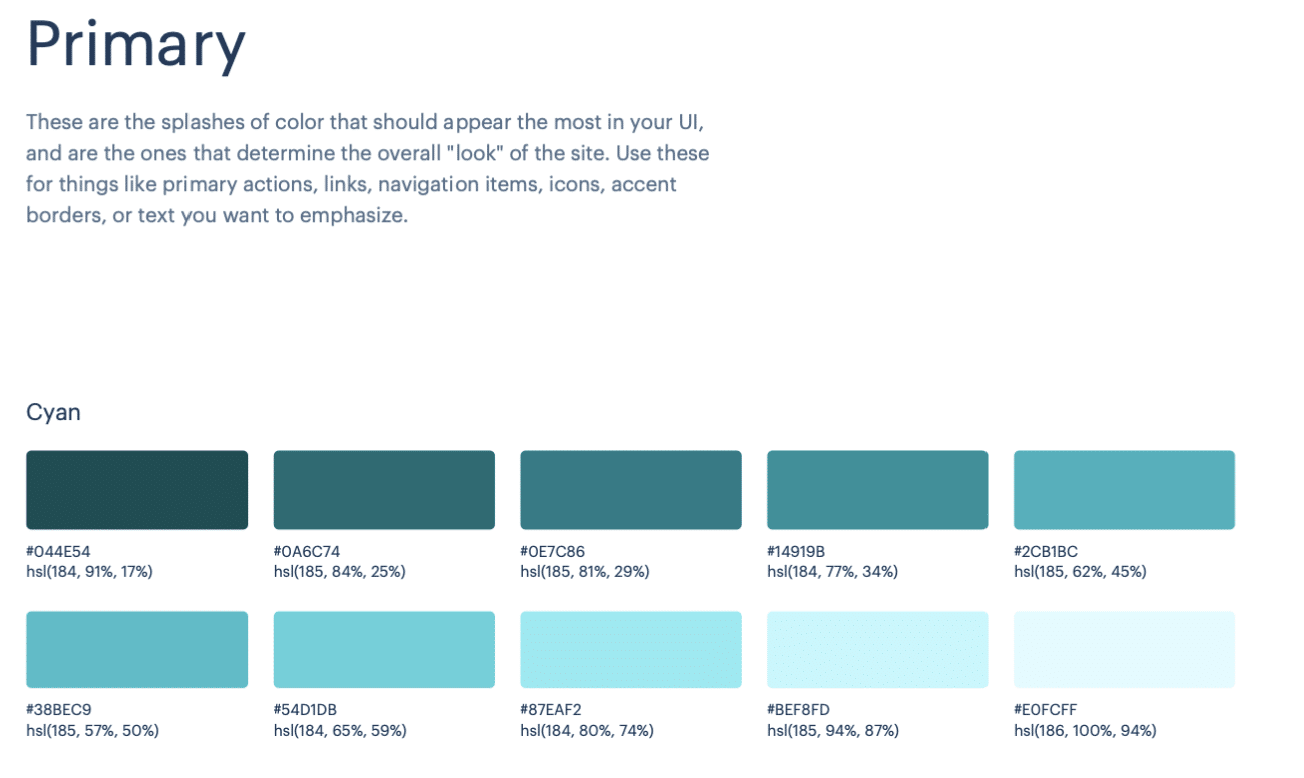
В подходе Refactoring UI цвета обычно делятся на три большие категории:
Primary
Цвета, формирующие характер бренда:
- кнопки;
- ссылки;
- активные элементы;
- иконки;
- выделения;
- hover-состояния.
Neutrals
Цвета, занимающие большую часть интерфейса:
- основной текст;
- заголовки;
- фоны;
- карточки;
- границы;
- разделители;
- подписи.

Supporting
Семантические и дополнительные цвета:
- успех;
- информация;
- ошибка;
- предупреждение;
- рейтинг.

Главная ошибка — заливать фирменным цветом большую часть страницы. На маленьком образце пудровый или песочный может выглядеть красиво, но на площади всего экрана он часто превращается в грязноватую или слишком насыщенную заливку.
3.2. Большую часть сайта должны занимать нейтральные цвета
На рассматриваемом сайте первоначально общий фон был задан цветом:
#EED7C5На образце этот цвет выглядел уютным. На полном экране он превратился в большое персиковое поле. Поэтому основной фон был заменён на более нейтральный:
#F2EEEBА #EED7C5 оставлен для отдельных выделенных блоков.
3.3. Цвета должны иметь определённую роль
Не следует использовать один оттенок случайным образом в разных местах. Пример правильной системы:
| Роль | Применение |
|---|---|
| Accent | Ссылки, кнопки, активные элементы |
| Accent Alt | Hover и нажатие |
| Strongest Text | Заголовки |
| Strong Text | Основной текст |
| Medium Text | Даты, автор, подписи |
| Subtle Text | Границы и неактивные элементы |
| Subtle Background | Выделенные секции |
| Lighter Background | Фон сайта |
| White/Offwhite | Карточки и шапка |
3.4. Проверяйте контраст
Согласно WCAG 2.2:
- обычный текст должен иметь контраст не менее 4.5:1;
- крупный текст — не менее 3:1;
- для повышенной доступности желательно стремиться к 7:1.
Светлая терракота может хорошо выглядеть как фон или декоративный элемент, но плохо работать как мелкая текстовая ссылка. Например, исходный цвет:
#C97C5Dнедостаточно контрастен на очень светлом фоне для обычного текста. Поэтому основным акцентом светлой темы был выбран более тёмный оттенок:
#9A4C2EОфициальный стандарт: WCAG 2.2 — Contrast Minimum
4. Как устроена палитра Kadence
В актуальном интерфейсе Kadence палитра разделена на четыре смысловые группы.
Акценты
- Accent;
- Accent Alt;
- Accent Complement.
Контраст
- Strongest Text;
- Strong Text;
- Medium Text;
- Subtle Text.
Основа
- Subtle Background;
- Lighter Background;
- White/Offwhite.
Уведомления
- Success;
- Info;
- Alert;
- Warning;
- Rating.
Всего получается 15 цветов. При этом в JSON сохраняется историческая нумерация Kadence:
| JSON-ключ | Роль |
|---|---|
| palette1 | Accent |
| palette2 | Accent Alt |
| palette3 | Strongest Text |
| palette4 | Strong Text |
| palette5 | Medium Text |
| palette6 | Subtle Text |
| palette7 | Subtle Background |
| palette8 | Lighter Background |
| palette9 | White/Offwhite |
| palette10 | Accent Complement |
| palette11 | Success |
| palette12 | Info |
| palette13 | Alert |
| palette14 | Warning |
| palette15 | Rating |
Обратите внимание: Accent Complement находится в palette10, а не в palette3. Официальное описание ролей: Kadence Theme Color Palette
5. Разница между Palette 1, Palette 2 и palette1
В интерфейсе Kadence есть три полных набора:
- Палитра 1;
- Палитра 2;
- Палитра 3.
Каждый такой набор содержит по 15 цветов. Внутри JSON используются ключи:
palette1;palette2;palette3;- и далее до
palette15.
Это разные понятия. Например:
- «Палитра 2» — полный набор цветов для тёмного режима;
palette2внутри этого набора — только цвет Accent Alt.
В нашем проекте:
- Palette 1 — светлая тема;
- Palette 2 — тёмная тема;
- Palette 3 — резервная и не используется.
6. Светлая палитра сайта
Готовый JSON
{"palette1":{"color":"#9a4c2e"},"palette2":{"color":"#7c3827"},"palette3":{"color":"#2f2523"},"palette4":{"color":"#5e504b"},"palette5":{"color":"#796a65"},"palette6":{"color":"#afa09a"},"palette7":{"color":"#eed7c5"},"palette8":{"color":"#f2eeeb"},"palette9":{"color":"#fffcfa"},"palette10":{"color":"#c89f9c"},"palette11":{"color":"#627b5a"},"palette12":{"color":"#527591"},"palette13":{"color":"#a6432e"},"palette14":{"color":"#a97819"},"palette15":{"color":"#c58d18"}}Расшифровка
| Роль | HEX | Применение |
|---|---|---|
| Accent | #9A4C2E | Ссылки, кнопки, рубрики |
| Accent Alt | #7C3827 | Hover и нажатие |
| Accent Complement | #C89F9C | Дополнительный розовый акцент |
| Strongest Text | #2F2523 | H1–H6 |
| Strong Text | #5E504B | Основной текст |
| Medium Text | #796A65 | Автор, дата, подписи |
| Subtle Text | #AFA09A | Границы и разделители |
| Subtle Background | #EED7C5 | Выделенные блоки |
| Lighter Background | #F2EEEB | Общий фон сайта |
| White/Offwhite | #FFFCFA | Статья, карточки, шапка |
| Success | #627B5A | Успешное действие |
| Info | #527591 | Информационное сообщение |
| Alert | #A6432E | Ошибка |
| Warning | #A97819 | Предупреждение |
| Rating | #C58D18 | Рейтинг |
7. Тёмная палитра сайта
Тёмная тема — не просто инверсия светлой. Необходимо отдельно определить:
- фон страницы;
- фон карточек;
- заголовки;
- основной текст;
- метаданные;
- границы;
- светлые акценты.
Для психологического сайта использована тёплая кофейная тема, а не холодный сине–чёрный интерфейс.
Готовый JSON
{"palette1":{"color":"#e6a07e"},"palette2":{"color":"#f2b79d"},"palette3":{"color":"#fff4ea"},"palette4":{"color":"#e7dad2"},"palette5":{"color":"#bfafa7"},"palette6":{"color":"#756761"},"palette7":{"color":"#3b302d"},"palette8":{"color":"#2d2422"},"palette9":{"color":"#211a18"},"palette10":{"color":"#d6a7a4"},"palette11":{"color":"#8fae86"},"palette12":{"color":"#8bb2d1"},"palette13":{"color":"#e07b67"},"palette14":{"color":"#d9a94a"},"palette15":{"color":"#e8c97a"}}Расшифровка
| Роль | HEX | Применение |
|---|---|---|
| Accent | #E6A07E | Ссылки, кнопки, рубрики |
| Accent Alt | #F2B79D | Hover |
| Accent Complement | #D6A7A4 | Дополнительный розовый |
| Strongest Text | #FFF4EA | Заголовки |
| Strong Text | #E7DAD2 | Основной текст |
| Medium Text | #BFAFA7 | Автор, дата, подписи |
| Subtle Text | #756761 | Границы |
| Subtle Background | #3B302D | Выделенные блоки |
| Lighter Background | #2D2422 | Общий фон |
| White/Offwhite | #211A18 | Статья, карточки, шапка |
| Success | #8FAE86 | Успешное действие |
| Info | #8BB2D1 | Информация |
| Alert | #E07B67 | Ошибка |
| Warning | #D9A94A | Предупреждение |
| Rating | #E8C97A | Рейтинг |
8. Из чего состоит JSON
Рассмотрим простой фрагмент:
{
  "palette1": {
    "color": "#9a4c2e"
  }
}
Здесь:
palette1— внутренний номер глобального цвета;color— параметр, содержащий цвет;#9a4c2e— значение HEX.
Полная строка содержит 15 подобных объектов:
{
  "palette1": {"color":"#9a4c2e"},
  "palette2": {"color":"#7c3827"},
  "palette3": {"color":"#2f2523"}
}
Порядок и номера имеют значение. Нельзя произвольно перемещать цвета, иначе Kadence назначит заголовкам, фонам и тексту неправильные роли.
9. Как импортировать JSON в Kadence
Откройте: WordPress → Внешний вид → Настроить → Цвета и шрифты → Цвета
Импорт светлой темы
- Выберите «Палитра 1».
- Нажмите значок чёрной папки.
- Откройте вкладку «Экспорт/Импорт».
- Вставьте JSON светлой палитры в поле импорта.
- Нажмите кнопку «Импорт».
- Проверьте цвета в четырёх группах.
Импорт тёмной темы
- Выберите «Палитра 2».
- Снова откройте чёрную папку.
- Перейдите в «Экспорт/Импорт».
- Вставьте JSON тёмной палитры.
- Нажмите «Импорт».
- Нажмите «Опубликовать».
Перед экспериментами рекомендуется экспортировать текущую палитру и сохранить резервную копию JSON.
10. Что делает и чего не делает JSON
Это принципиально важный момент. JSON создаёт набор глобальных цветов. Он не гарантирует, что каждый элемент сайта автоматически получит правильную роль. JSON сообщает Kadence:
- какой цвет является Accent;
- какой — Strongest Text;
- какой — Lighter Background;
- какой — White/Offwhite.
Но отдельная настройка может по‑прежнему использовать:
- фиксированный HEX;
- другой глобальный цвет;
- локальный цвет блока;
- цвет стороннего плагина;
- цвет Elementor;
- встроенный стиль.
Удобная аналогия:
JSON заполняет коробку с красками. После этого необходимо один раз указать, какой краской красить фон, текст, шапку и кнопки.
11. Как назначить глобальные фоны
Путь: Внешний вид → Настроить → Цвета и шрифты → Цвета → Фоны Установите:
| Настройка | Глобальная роль |
|---|---|
| Фон сайта | Lighter Background |
| Фон содержимого | White/Offwhite |
| Фон названия над содержимым | Прозрачный |
| Перекрытие фона заголовка | Прозрачный |
Это даст:
| Элемент | Светлая тема | Тёмная тема |
|---|---|---|
| Фон сайта | #F2EEEB | #2D2422 |
| Фон статьи | #FFFCFA | #211A18 |
Выбирайте глобальный цветной кружок. Не вводите HEX непосредственно в поле фона.
12. Настройка текста
Рекомендуемые назначения:
| Элемент | Глобальная роль |
|---|---|
| H1–H6 | Strongest Text |
| Основной текст | Strong Text |
| Автор и дата | Medium Text |
| Подписи | Medium Text |
| Плейсхолдеры | Subtle Text |
| Границы | Subtle Text |
| Рубрика статьи | Accent |
Большинство стандартных элементов Kadence уже используют эту семантику автоматически. Если заголовок или текст корректно меняется при переключении Palette 1/Palette 2, дополнительная настройка не требуется.
13. Настройка ссылок
Путь: Внешний вид → Настроить → Цвета и шрифты → Цвета → Ссылки в содержимом Назначьте:
| Поле | Глобальная роль |
|---|---|
| Цвет ссылки | Accent |
| Цвет при наведении | Accent Alt |
Результат:
| Режим | Ссылка | Hover |
|---|---|---|
| Светлый | #9A4C2E | #7C3827 |
| Тёмный | #E6A07E | #F2B79D |
14. Настройка кнопок
Для стандартных кнопок Kadence:
| Настройка | Глобальная роль |
|---|---|
| Фон | Accent |
| Фон при наведении | Accent Alt |
| Текст | White/Offwhite |
| Текст при наведении | White/Offwhite |
Почему White/Offwhite удобно использовать для текста кнопки:
- в светлой палитре это
#FFFCFA; - в тёмной палитре это
#211A18.
Поэтому в светлой теме тёмная кнопка получает светлый текст, а в тёмной теме светлая кнопка — тёмный текст.
15. Настройка шапки
Откройте: Внешний вид → Настроить → Шапка
Фон основной строки
Выберите:
White/OffwhiteРезультат:
- светлая тема —
#FFFCFA; - тёмная тема —
#211A18.
Название сайта
Для названия:
Strongest TextДля подписи:
Strong Textили более мягкий:
Medium TextНижняя граница
Рекомендуемые параметры:
- толщина — 1 px;
- стиль — Solid;
- цвет — Subtle Text;
- прозрачность — около 25 %.
Если прозрачность недоступна, можно использовать Lighter Background.
16. Настройка меню
Для обычного меню:
| Состояние | Глобальная роль |
|---|---|
| Обычный пункт | Strong Text |
| Hover | Accent |
| Активный пункт | Accent |
Не следует постоянно окрашивать всё меню акцентным цветом. Акцент нужен для hover и текущей страницы. Пример меню психолога:
- Обо мне
- С чем я работаю
- Блог
- Контакты
- Записаться
Пункт «Записаться» можно оформить отдельной кнопкой:
- фон — Accent;
- hover — Accent Alt;
- текст — White/Offwhite;
- скругление — 8–10 px.
17. Включение тёмного режима
Лёгкий встроенный переключатель тёмного режима относится к Kadence Theme Kit Pro. Сначала откройте: WordPress → Внешний вид → Kadence Включите модуль:
Color Palette Switch / Dark ModeЗатем откройте: Внешний вид → Настроить → Общие → Color Switch (Dark Mode) Установите:
| Настройка | Значение |
|---|---|
| Enable Color Palette Switch | Да |
| Default Color Palette | Light |
| Light Palette | Palette 1 |
| Dark Color Palette | Palette 2 |
| OS Aware | По необходимости |
| Different Logo for Dark Mode | По необходимости |
Переключатель можно:
- добавить в Header Builder;
- добавить в Footer Builder;
- вывести как плавающую кнопку.
Официальное руководство: Kadence Color Palette Switch При включении тёмного режима Kadence добавляет к <body> класс:
color-switch-darkБлагодаря этому сторонние элементы можно адаптировать через CSS:
body.color-switch-dark .custom-element {
    color: var(--global-palette3);
}
18. Как проверить правильность настройки
После настройки выполните тест:
- Откройте Customizer.
- Переключите Palette 1 на Palette 2.
- Проверьте фон, текст, шапку, меню и кнопки.
- Опубликуйте изменения.
- Откройте сайт в приватной вкладке.
- Переключите кнопку светлой/тёмной темы.
Если элемент меняется автоматически, он привязан правильно. Если цвет не меняется, возможны причины:
- введён фиксированный HEX;
- цвет задан в редакторе блока;
- используется локальный цвет Elementor;
- используется Background Overlay;
- цвет задаёт сторонний плагин;
- старый CSS находится в кеше.
19. Как удалить старые цвета внутри отдельных страниц
На тестовой странице старый песочный цвет продолжал отображаться после изменения глобального фона. Причина: цвет был задан непосредственно в блоке страницы. Порядок исправления:
- Открыть
Страницы → Все страницы. - Выбрать нужную страницу.
- Нажать «Изменить».
- Открыть список блоков.
- Найти внешний блок hero-секции:
- Row Layout;
- Section;
- Container;
- Group.
- Открыть
Блок → Стиль/Дизайн → Фон. - Удалить фиксированный HEX.
- Выбрать Lighter Background.
- Проверить Background Overlay.
- Сделать перекрытие прозрачным.
Hero-блок можно связать так:
| Элемент | Глобальная роль |
|---|---|
| Фон hero | Lighter Background |
| Заголовок | Strongest Text |
| Описание | Strong Text |
| Кнопка | Accent |
| Hover кнопки | Accent Alt |
| Текст кнопки | White/Offwhite |
20. Макеты страниц Kadence
Макет страницы
Используется для обычных страниц:
- «Обо мне»;
- «Контакты»;
- «Услуги».
Рекомендации:
- без боковой колонки;
- широкое содержимое;
- отдельные секции собирать блоками Kadence.
Макет одиночной записи
Используется для статьи блога. Рекомендации:
- основная колонка — 70–72 %;
- правая колонка с оглавлением — 28–30 %;
- фон сайта — Lighter Background;
- фон статьи — White/Offwhite;
- внутренние отступы — около 48 px;
- внешние вертикальные отступы — 48–64 px.
Макет архива
Используется для списка статей. Пока публикаций мало:
- одна колонка;
- без боковой панели;
- карточки White/Offwhite;
- фон страницы Lighter Background;
- обложка;
- краткое описание;
- ссылка «Читать далее».
Трёхколоночная сетка при одной статье создаёт огромное пустое пространство.
21. Настройка плагина Was This Helpful
В проекте использовался плагин Was This Helpful от HasThemes. Он имеет собственные настройки цветов и не использует глобальные роли Kadence автоматически.
Светлая версия плашки
Рекомендуемые значения:
| Поле плагина | HEX |
|---|---|
| Container Background Color | #F2EEEB |
| Container Border Color | #DED5D1 |
| Positive Button Background | #9A4C2E |
| Positive Button Border | #9A4C2E |
| Negative Button Background | #6B5D58 |
| Negative Button Border | #6B5D58 |
| Text Button Color | #FFFCFA |
| Feedback Text Color | #2F2523 |
| Feedback Inner Text Color | #5E504B |
| Feedback Box Background | #FFFCFA |
| Feedback Box Border | #AFA09A |
| Submit Button Text | #FFFCFA |
| Submit Button Background | #9A4C2E |
| Submit Button Border | #9A4C2E |
Почему кнопка «Нет» не красная
Ответ «Нет» не является ошибкой или опасным действием. Красная кнопка создаёт лишнее напряжение. Поэтому используется нейтральный серо–коричневый:
#6B5D58CSS для заголовка в тёмной теме
Плагин сохраняет светлый фон плашки, а заголовок может унаследовать светлый цвет тёмной темы. В результате текст становится почти невидимым. Реальная разметка плагина содержит класс с опечаткой:
<div id="feedback-container" class="htwth-helpful-wraper">Обратите внимание: используется wraper с одной буквой p. Поэтому правильный CSS:
body.color-switch-dark
#feedback-container.htwth-helpful-wraper
.htwth-heading > h4 {
    color: #2f2523 !important;
    -webkit-text-fill-color: #2f2523 !important;
}
Разместить CSS рекомендуется здесь: Внешний вид → Настроить → Дополнительные стили Это правило:
- действует только в тёмном режиме;
- затрагивает только заголовок плашки;
- не меняет кнопки;
- не меняет форму;
- не влияет на светлую тему.
Более полная тёмная адаптация плагина
Если требуется полностью тёмная плашка:
body.color-switch-dark
#feedback-container.htwth-helpful-wraper {
    background-color: var(--global-palette9) !important;
    border-color: var(--global-palette6) !important;
}

body.color-switch-dark
#feedback-container.htwth-helpful-wraper
.htwth-heading > h4 {
    color: var(--global-palette3) !important;
}

body.color-switch-dark
#feedback-container.htwth-helpful-wraper
.button-positive {
    background-color: var(--global-palette1) !important;
    border-color: var(--global-palette1) !important;
    color: var(--global-palette9) !important;
}

body.color-switch-dark
#feedback-container.htwth-helpful-wraper
.button-negative {
    background-color: var(--global-palette6) !important;
    border-color: var(--global-palette6) !important;
    color: var(--global-palette3) !important;
}

body.color-switch-dark
#feedback-container.htwth-helpful-wraper textarea {
    background-color: var(--global-palette8) !important;
    border-color: var(--global-palette6) !important;
    color: var(--global-palette4) !important;
}
Не используйте этот полный вариант, если цвета плагина уже настроены вручную и требуется изменить только заголовок.
22. Как устроены CSS-переменные Kadence
Основные переменные:
var(--global-palette1)
var(--global-palette2)
var(--global-palette3)
var(--global-palette4)
var(--global-palette5)
var(--global-palette6)
var(--global-palette7)
var(--global-palette8)
var(--global-palette9)
Пример:
.custom-button {
    background-color: var(--global-palette1);
    color: var(--global-palette9);
}
В светлой теме это даст:
- фон
#9A4C2E; - текст
#FFFCFA.
В тёмной теме:
- фон
#E6A07E; - текст
#211A18.
CSS остаётся один, а значения переменных меняются вместе с палитрой.
23. Кеширование
Если CSS или цвета не обновились:
- нажмите «Опубликовать»;
- очистите кеш FlyingPress;
- очистите серверный кеш;
- очистите CDN-кеш, если используется;
- откройте страницу в приватной вкладке;
- выполните жёсткое обновление страницы.
Для диагностики откройте инструменты разработчика и проверьте Computed Style. Например:
rgb(47, 37, 35)соответствует:
#2F2523Если правило присутствует в CSS, но не применяется, проверьте точное имя класса в HTML. Именно так была обнаружена опечатка htwth-helpful-wraper.
24. Финальный чек-лист
Палитры
- [ ] Palette 1 содержит светлый JSON.
- [ ] Palette 2 содержит тёмный JSON.
- [ ] Dark Color Palette назначена на Palette 2.
- [ ] Palette 3 не используется.
Фоны
- [ ] Фон сайта — Lighter Background.
- [ ] Фон содержимого — White/Offwhite.
- [ ] Фон шапки — White/Offwhite.
- [ ] Старые фиксированные HEX удалены из блоков.
Текст
- [ ] H1–H6 используют Strongest Text.
- [ ] Основной текст использует Strong Text.
- [ ] Метаданные используют Medium Text.
- [ ] Границы используют Subtle Text.
Интерактивные элементы
- [ ] Ссылки используют Accent.
- [ ] Hover ссылок использует Accent Alt.
- [ ] Кнопки используют Accent.
- [ ] Hover кнопок использует Accent Alt.
- [ ] Текст кнопок использует White/Offwhite.
Шапка
- [ ] Название использует Strongest Text.
- [ ] Подпись использует Strong или Medium Text.
- [ ] Меню использует Strong Text.
- [ ] Hover меню использует Accent.
- [ ] Нижняя граница — 1 px.
Тёмный режим
- [ ] Переключатель работает.
- [ ] Фон и карточки меняются.
- [ ] Заголовки остаются читаемыми.
- [ ] Ссылки имеют достаточный контраст.
- [ ] Сторонние плагины проверены отдельно.
25. Главный принцип
Не вводите HEX повторно в каждой настройке. Правильная модель работы:
- Создать глобальные палитры.
- Назначить каждому цвету понятную роль.
- Привязать элементы сайта к глобальным кружкам.
- Использовать CSS-переменные для сторонних элементов.
- Оставлять фиксированные HEX только там, где плагин не умеет работать с глобальными цветами.
- Проверять обе темы после каждого заметного изменения.
Именно такая система позволяет поддерживать светлую и тёмную тему без двойной ручной перекраски всего сайта.