
Как сделать закрепленное оглавление в сайдбаре записи WordPress
Оглавление удобно размещать не только внутри статьи, но и справа в сайдбаре. Так читатель всегда видит структуру материала и может быстро перейти к нужному разделу. В этой инструкции разберем, как сделать оглавление в правом виджете одиночной записи и как подсвечивать текущий пункт оглавления при прокрутке статьи. Что получится В сайдбаре записи будет блок оглавления. При…

Оглавление удобно размещать не только внутри статьи, но и справа в сайдбаре. Так читатель всегда видит структуру материала и может быстро перейти к нужному разделу.
В этой инструкции разберем, как сделать оглавление в правом виджете одиночной записи и как подсвечивать текущий пункт оглавления при прокрутке статьи.

Что получится
В сайдбаре записи будет блок оглавления.
При прокрутке статьи активный раздел будет выделяться:
- цветом;
- жирным начертанием.
Например, если читатель сейчас находится в разделе “Куда вставлять код”, соответствующий пункт в оглавлении станет цветным и жирным.
Шаг 1. Добавляем оглавление в сайдбар
Сначала нужно вывести само оглавление в правой колонке записи.
Если вы используете Kadence Blocks, можно добавить блок:
Table of Contentsв область виджетов сайдбара:
Внешний вид → Виджеты → Sidebarили через кастомайзер:
Внешний вид → Настроить → Виджеты → SidebarДобавьте блок оглавления в сайдбар одиночной записи.
Важно: оглавление должно ссылаться на заголовки внутри статьи. Обычно блок оглавления сам создает ссылки вида:
<a href="#section-title">Название раздела</a>А у заголовков статьи должны быть такие же id:
<h2 id="section-title">Название раздела</h2>Шаг 2. Добавляем JavaScript для отслеживания текущего раздела
Теперь нужно сделать так, чтобы при прокрутке страницы скрипт понимал, какой заголовок сейчас находится выше текущей точки просмотра, и подсвечивал соответствующий пункт оглавления.
Добавьте этот код через WPCode или Code Snippets как JavaScript Snippet:
document.addEventListener('DOMContentLoaded', function() {
    const headings = document.querySelectorAll('.entry-content h1, .entry-content h2, .entry-content h3, .entry-content h4');
    const tocLinks = document.querySelectorAll('#secondary .widget a');

    if (!headings.length || !tocLinks.length) return;

    window.addEventListener('scroll', function() {
        let current = '';

        headings.forEach(function(heading) {
            const headingTop = heading.getBoundingClientRect().top;
            if (headingTop <= 150) {
                current = heading.getAttribute('id');
            }
        });

        tocLinks.forEach(function(link) {
            link.classList.remove('active-toc-item');
            if (link.getAttribute('href') === '#' + current) {
                link.classList.add('active-toc-item');
            }
        });
    });
});
Настройки сниппета:
Code Type: JavaScript Snippet
Location: Frontend
Auto Insert: Run Everywhere
Если в WPCode нет отдельного JavaScript-сниппета, можно добавить код через PHP-сниппет внутри <script>, но удобнее использовать именно JavaScript Snippet.
Что делает JavaScript
Эта строка находит заголовки внутри текста записи:
const headings = document.querySelectorAll('.entry-content h1, .entry-content h2, .entry-content h3, .entry-content h4');То есть скрипт отслеживает заголовки:
H1, H2, H3, H4Эта строка находит ссылки в виджете сайдбара:
const tocLinks = document.querySelectorAll('#secondary .widget a');#secondary — это область сайдбара. .widget a — ссылки внутри виджетов.
Проверка:
if (!headings.length || !tocLinks.length) return;нужна, чтобы скрипт не выполнялся зря, если на странице нет заголовков или нет оглавления.
При прокрутке страницы срабатывает:
window.addEventListener('scroll', function() {Дальше скрипт смотрит положение каждого заголовка относительно окна браузера:
const headingTop = heading.getBoundingClientRect().top;Если заголовок находится выше точки 150px от верхнего края окна, он считается текущим:
if (headingTop <= 150) {
    current = heading.getAttribute('id');
}
После этого скрипт убирает активный класс у всех ссылок:
link.classList.remove('active-toc-item');И добавляет класс той ссылке, которая ведет к текущему заголовку:
if (link.getAttribute('href') === '#' + current) {
    link.classList.add('active-toc-item');
}
Шаг 3. Добавляем CSS для активного пункта
Теперь нужно оформить активную ссылку оглавления.
Добавьте CSS в:
Внешний вид → Настроить → Дополнительные стили#secondary .widget a.active-toc-item {
color: var(--global-palette1);
font-weight: 700;
}Что делает CSS
Класс:
.active-toc-itemдобавляется JavaScript-кодом к текущему пункту оглавления.
Правило:
color: var(--global-palette1);окрашивает активный пункт в основной цвет темы Kadence.
А строка:
font-weight: 700;делает пункт жирным.
Если хотите использовать свой цвет, можно заменить переменную Kadence на обычный HEX-код:
#secondary .widget a.active-toc-item {
    color: #2563eb;
    font-weight: 700;
}
Шаг 4. Закрепляем сайдбар при прокрутке
Чтобы оглавление оставалось на экране при прокрутке записи, сайдбар можно сделать “липким”.
Добавьте CSS:
.sidebar-inner-wrap {
    position: sticky;
    top: 20px;
}
position: sticky закрепляет блок, когда он доходит до верхней части экрана.
top: 20px задает отступ сверху.
Важное примечание
Этот третий код опциональный.
Если в вашей теме уже есть настройка закрепления сайдбара или виджета, этот CSS добавлять не нужно.
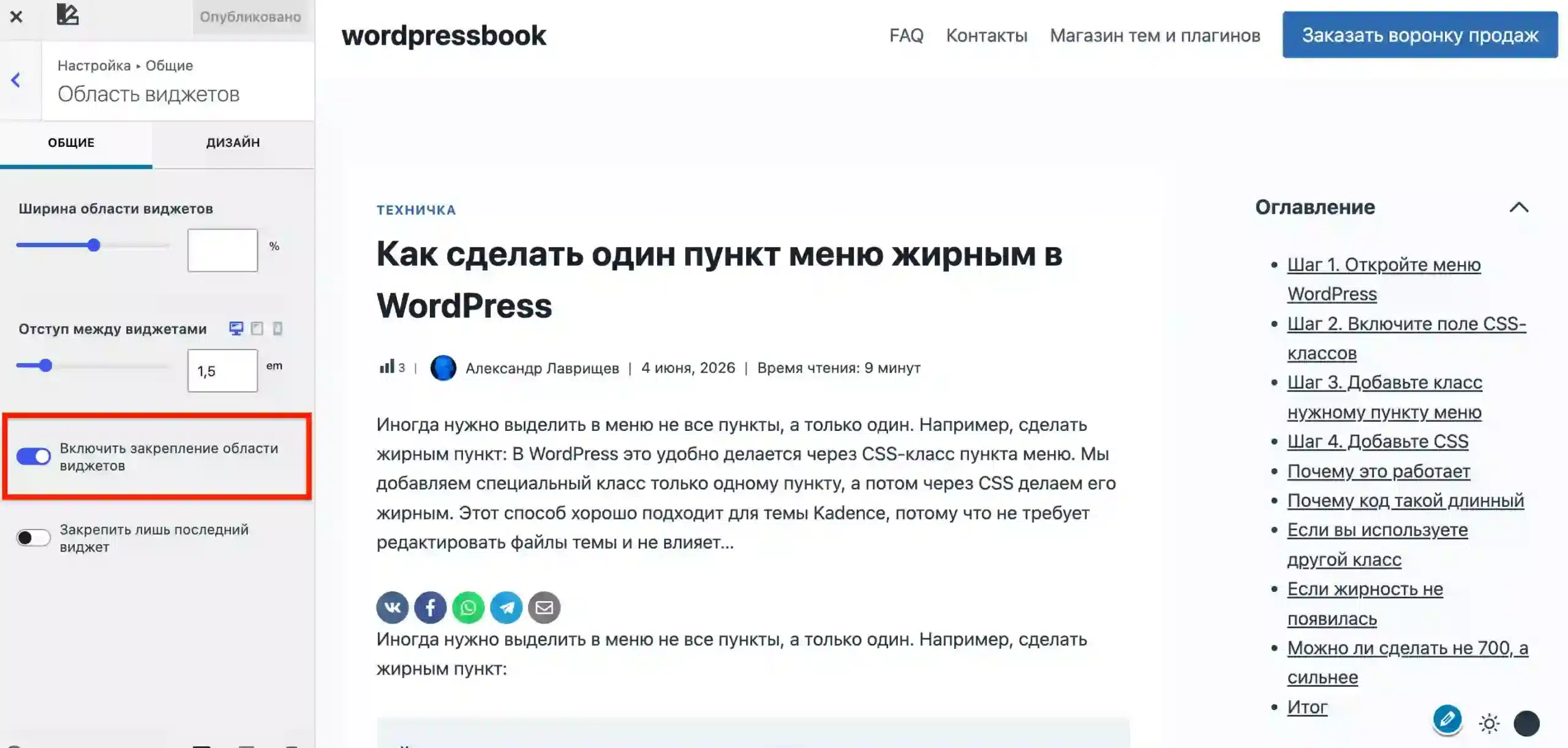
Например, в Kadence можно закрепить виджет или сайдбар через настройки темы. Если вы уже включили закрепление там, код:
.sidebar-inner-wrap {
    position: sticky;
    top: 20px;
}
использовать не обязательно.
Возможные проблемы
Если активный пункт не подсвечивается, проверьте две вещи.
Первая: у заголовков должны быть id.
Например:
<h2 id="kuda-vstavlyat-kod">Куда вставлять код</h2>Вторая: ссылки оглавления должны вести к этим же id:
<a href="#kuda-vstavlyat-kod">Куда вставлять код</a>Если id у заголовка и href у ссылки не совпадают, подсветка не сработает.
Если оглавление находится не в #secondary
В некоторых темах сайдбар может иметь другой HTML-идентификатор. В этом коде используется:
const tocLinks = document.querySelectorAll('#secondary .widget a');Если у вас другой контейнер, селектор нужно заменить.
Например, для конкретного блока оглавления Kadence можно использовать более точный селектор:
const tocLinks = document.querySelectorAll('.kb-table-of-content-nav a');И тогда CSS тоже можно сделать точнее:
.kb-table-of-content-nav a.active-toc-item {
    color: var(--global-palette1);
    font-weight: 700;
}
Итог
Чтобы сделать оглавление справа в сайдбаре записи, нужно:
- Добавить блок оглавления в сайдбар.
- Добавить JavaScript, который отслеживает текущий заголовок.
- Добавить CSS для активного пункта.
- При необходимости закрепить сайдбар через
position: sticky.
Такое оглавление помогает читателю ориентироваться в длинной статье и делает навигацию по записи заметно удобнее.