
Как сделать один пункт меню жирным в WordPress
Иногда нужно выделить в меню не все пункты, а только один. Например, сделать жирным пункт: В WordPress это удобно делается через CSS-класс пункта меню. Мы добавляем специальный класс только одному пункту, а потом через CSS делаем его жирным. Этот способ хорошо подходит для темы Kadence, потому что не требует редактировать файлы темы и не влияет…

Иногда нужно выделить в меню не все пункты, а только один. Например, сделать жирным пункт:
Магазин тем и плагиновВ WordPress это удобно делается через CSS-класс пункта меню. Мы добавляем специальный класс только одному пункту, а потом через CSS делаем его жирным.
Этот способ хорошо подходит для темы Kadence, потому что не требует редактировать файлы темы и не влияет на остальные пункты меню.
Шаг 1. Откройте меню WordPress
Перейдите в админке:
Внешний вид → МенюВыберите нужное меню, например:
ГлавноеШаг 2. Включите поле CSS-классов
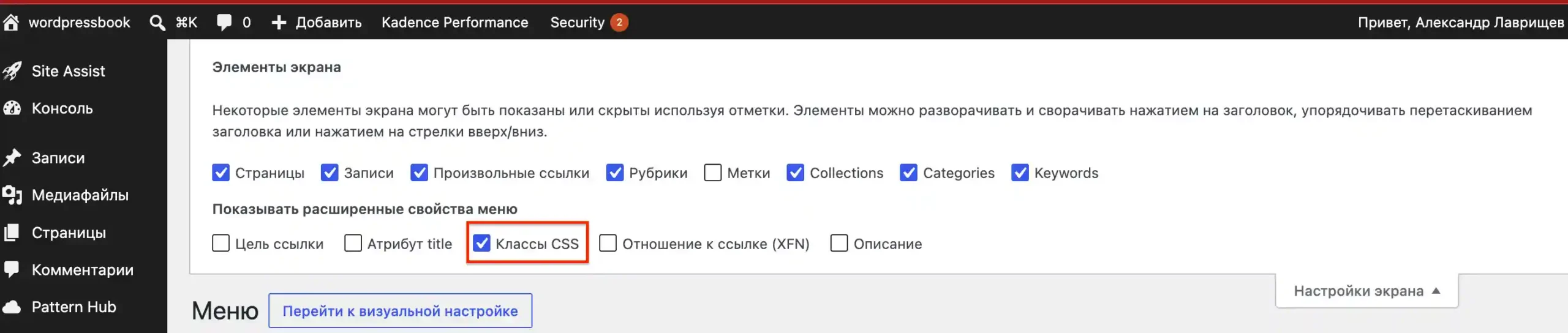
По умолчанию WordPress может скрывать поле CSS-классы.
В правом верхнем углу нажмите:
Настройки экранаПоставьте галочку:
CSS-классыПосле этого у каждого пункта меню появится дополнительное поле для CSS-класса.
Шаг 3. Добавьте класс нужному пункту меню
Откройте пункт меню, который нужно выделить. Например:
Магазин тем и плагиновВ поле Классы CSS вставьте:
menu-boldВажно: пишите без точки.
Правильно:
menu-boldНеправильно:
.menu-boldПосле этого нажмите:
Сохранить меню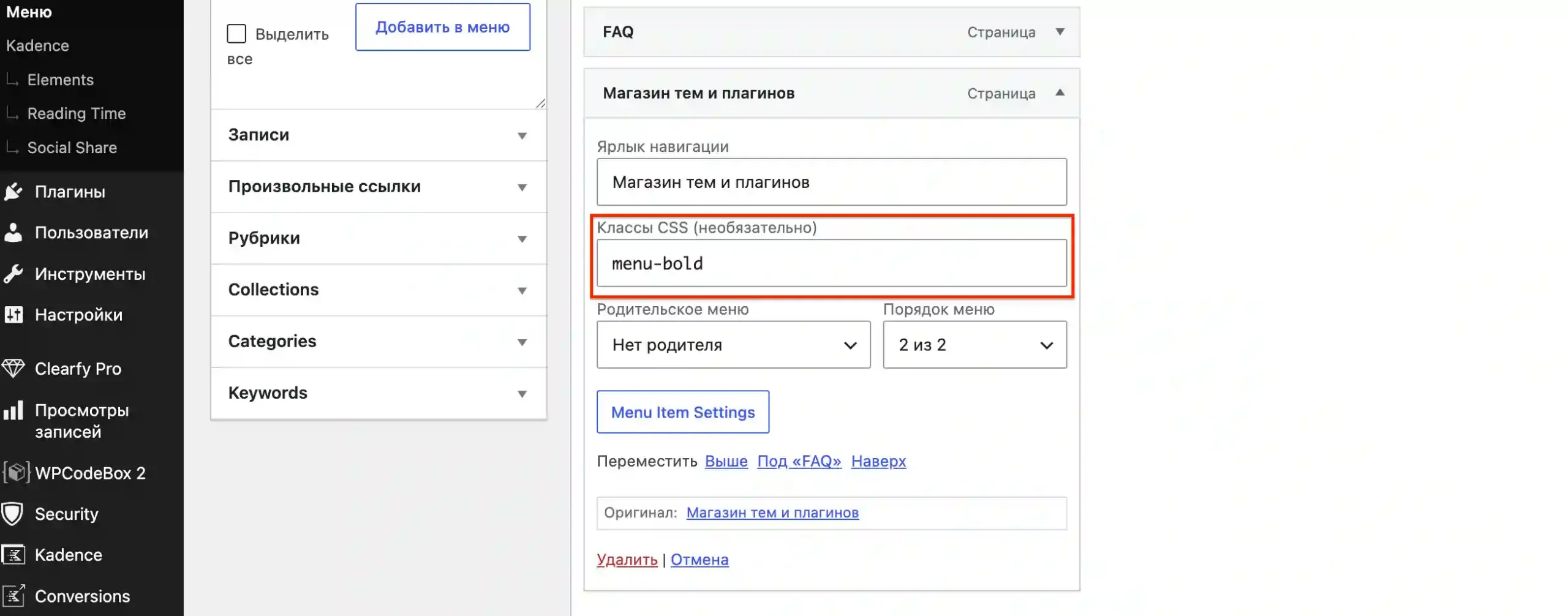
Шаг 4. Добавьте CSS
Перейдите:
Внешний вид → Настроить → Дополнительные стилиВставьте код:
.header-navigation .menu-bold > a,
.header-navigation .menu-bold > a .nav-drop-title-wrap,
.mobile-navigation .menu-bold > a,
.mobile-navigation .menu-bold > a .nav-drop-title-wrap {
    font-weight: 700;
}
Сохраните изменения.
Теперь только тот пункт меню, которому вы добавили класс menu-bold, станет жирным.
Почему это работает
Когда вы добавляете класс в поле Классы CSS, WordPress добавляет его к HTML-элементу пункта меню.
Примерно так:
<li class="menu-item menu-bold">
    <a href="/shop/">Магазин тем и плагинов</a>
</li>
CSS находит именно этот пункт:
.menu-boldи делает ссылку внутри него жирной:
font-weight: 700;Остальные пункты меню не меняются, потому что у них нет класса menu-bold.
Почему код такой длинный
В Kadence меню может выводиться немного по-разному:
- в обычном десктопном меню;
- в мобильном меню;
- с дополнительной оберткой
.nav-drop-title-wrap.
Поэтому в CSS указаны сразу несколько вариантов:
.header-navigation .menu-bold > aдля обычного меню,
.mobile-navigation .menu-bold > aдля мобильного меню,
и:
.nav-drop-title-wrapдля случаев, когда Kadence добавляет внутреннюю обертку в пункт меню.
Если вы используете другой класс
Можно назвать класс как угодно. Например:
magazinmenuТогда CSS должен использовать это же имя:
.header-navigation .magazinmenu > a,
.header-navigation .magazinmenu > a .nav-drop-title-wrap,
.mobile-navigation .magazinmenu > a,
.mobile-navigation .magazinmenu > a .nav-drop-title-wrap {
    font-weight: 700;
}
Главное правило: класс в меню и класс в CSS должны совпадать.
Если жирность не появилась
Иногда стили темы или кеш могут перебивать ваш CSS. Тогда используйте усиленный вариант:
.header-navigation .menu-bold > a,
.header-navigation .menu-bold > a .nav-drop-title-wrap,
.mobile-navigation .menu-bold > a,
.mobile-navigation .menu-bold > a .nav-drop-title-wrap {
    font-weight: 700 !important;
}
После этого очистите кеш сайта и браузера.
Можно ли сделать не 700, а сильнее
Да. Значение font-weight можно менять:
font-weight: 600;Это умеренно жирный текст.
font-weight: 700;Это обычный bold.
font-weight: 800;Это еще более жирный вариант, если шрифт поддерживает такую насыщенность.
Для меню чаще всего достаточно:
font-weight: 700;Итог
Чтобы сделать один пункт меню жирным в Kadence, нужно:
- Включить поле CSS-классы в настройках экрана меню.
- Добавить нужному пункту класс
menu-bold. - Вставить CSS в Дополнительные стили.
Этот способ аккуратный: он не меняет всю навигацию сайта и не требует редактировать файлы темы.