Хотите сайт с воронкой продаж на WordPress?
Напишите мне в личку — обсудим вашу задачу.
Написать мне ВКонтакте
WordPress для бизнеса и разработчиков
WordPress для бизнеса и разработчиков
Пошаговое руководство по анализу текста, заголовков и ссылок. Что вводить в форму, как сравнивать страницы, читать плотность и составлять ТЗ.
«Текстовая релевантность» сравнивает вашу страницу с выбранными страницами конкурентов. Разберём, как собрать сравнение, понять таблицы и проверить, сработали ли конкретные правки. Скриншоты сделаны на опубликованной версии сервиса. В примере используется учебный HTML главной Профбуха, запрос «бухгалтерское сопровождение» и публичные страницы бухгалтерских компаний.
Открыть сервис «Текстовая релевантность»
Создайте проект для сайта. Например, «Профбух». Внутри сделайте карточки для отдельных задач: главная, страница по восстановлению учёта, страница бухгалтерского сопровождения. Карточка хранит параметры запуска. Отчёт хранит результат конкретной проверки. Один сайт может иметь несколько карточек, одна карточка — несколько отчётов по датам.

| Поле | Что указать | Как влияет на результат |
|---|---|---|
| Твоя страница | Полный URL страницы, которую редактируете. | Сервис запрашивает одну страницу. Можно также вставить её HTML. |
| Поисковый запрос | Например, «бухгалтерское сопровождение». До 250 символов. | Появятся счётчики по фразе и подсказки для заголовков. Без запроса доступны общие показатели и сравнение по словам. |
| Регион продвижения | Город или регион, если география важна для услуги. | Помогает расставить приоритеты географических формулировок. Список URL по-прежнему выбираете вы. |
| Страницы конкурентов | До 25 конкретных адресов, по одному на строку. | Успешно загруженные страницы дают медианы, диапазоны и примеры. При пустом списке получаете статистику своей страницы. |
| Вставить HTML своей страницы | Вставьте HTML для проверки черновика или отсутствующего в исходнике текста. | При заполненном URL и HTML содержимое берётся из HTML, а URL задаёт адрес страницы и основу для относительных ссылок. |
Введите название карточки и нажмите «Сохранить поля формы», затем «Анализировать». В следующий раз кнопка «Загрузить» заполнит форму из карточки. Сохранённый отчёт открывается сразу, с цифрами на дату проверки.

Из выдачи по запросу возьмите несколько страниц с одинаковой задачей. Для страницы услуги подойдут страницы той же услуги, для руководства — другие инструкции. Для стабильного ориентира полезно начать с нескольких доступных примеров. При одном конкуренте медиана отражает его показатель.
Вставьте адреса вручную или раскройте «Импорт из Keys.so». Вставьте таблицу либо откройте CSV/TSV, нажмите «Показать страницы», отметьте подходящие строки и нажмите «Заменить список конкурентов». Проверьте содержимое поля перед запуском.
Вверху отчёта найдите счётчик «В расчёте … из … конкурентов» и откройте «Что считалось по URL». Для каждого адреса видно, что попало в анализ, а для выпавших — причина. В раскладке зон проверьте куски текста: так проще заметить пустой исходник, переадресацию или страницу с проверкой. Если адрес ведёт на страницу другого типа, нажмите «Исключить из расчёта», затем «Пересчитать».
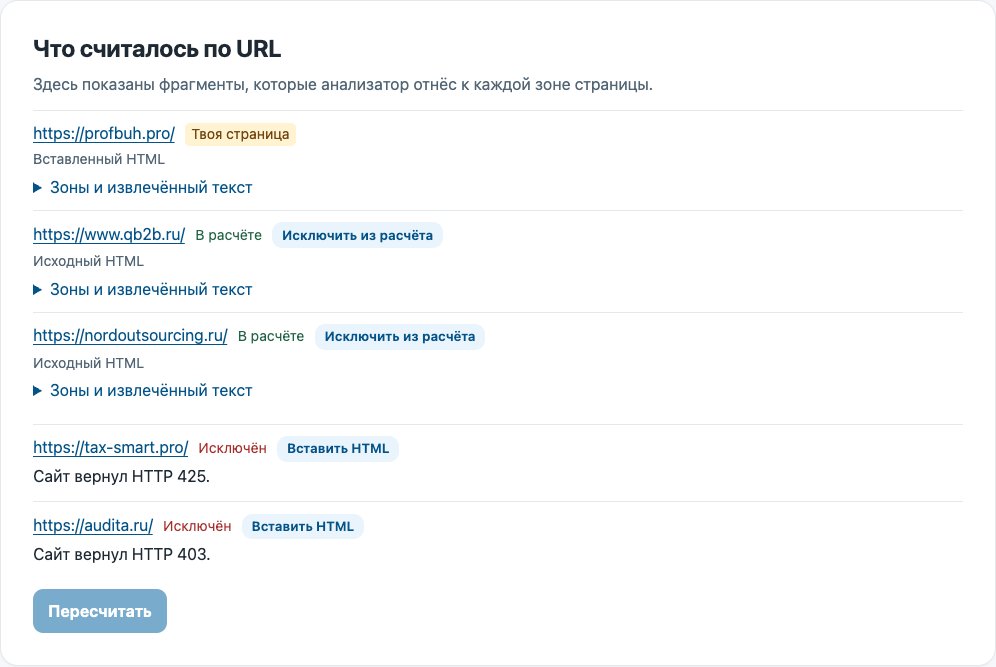
На опубликованной версии сервис разбирает исходный HTML. Если ваша страница собирает текст в браузере, проверьте извлечённые фрагменты. Для своей страницы можно взять нужный HTML из редактора или из открытой страницы, к которой у вас есть доступ. Для конкурента при наличии пригодного HTML используйте «Вставить HTML» рядом с его URL и пересчитайте отчёт. При повторном отказе возьмите другой сопоставимый URL.
Откройте одну из приоритетных задач и найдите, где именно нужно работать. Например, формулировка H1 относится к первому экрану, подпись в меню — к навигации, а рекомендация по основному тексту — к разделу, в котором соответствующая мысль полезна читателю.
| Столбец в полном ТЗ | Как с ним работать |
|---|---|
| Действие | Формулировка задачи и при наличии числовая разница. «Добавить +2» означает два дополнительных вхождения в указанной зоне относительно исходного счётчика. |
| Вес | Доля измеримого отклонения в этом плане. Сервис учитывает зону, разницу, запрос и поддержку выборкой. По весу удобно начать с более заметных задач. Процент прироста трафика по нему рассчитать нельзя. |
| Основание | Текущее значение, ориентир, медиана и контекст расчёта. Именно здесь видно, откуда взялась разница. |
| Где у тебя | Пример уже найденного вхождения. При сокращении откройте это место и проверьте повторы. При добавлении используйте пример как контекст и выберите подходящий раздел по смыслу. |
| Примеры | Фрагменты выбранных конкурентов. По ним можно понять, в каком контексте используется формулировка и как у конкурентов устроена зона. |

| Зона | Что смотреть |
|---|---|
| H1 | Видимый главный заголовок. Сверьте, ясно ли из него, какая это услуга или тема. |
| H2–H6 | Заголовки разделов. Сравните, какие вопросы раскрывают ваши разделы и разделы конкурентов. |
| Title и Description | Метаданные страницы. Title задаёт заголовок документа, Description описывает его содержание. В WordPress их обычно меняют в настройках SEO-плагина. |
| Основной текст | Содержательные абзацы и блоки страницы. Сначала проверьте, есть ли смысловой пробел или повтор. |
| Ссылки в тексте | Подписи ссылок внутри содержания. Оценивайте, понятно ли, куда ссылка ведёт. |
| Меню и футер | Навигационные зоны. Добавляйте пункт, когда для него есть подходящая целевая страница и он помогает посетителю. |
В семантических таблицах фильтр «Текст» берёт видимые фрагменты вне ссылок, включая заголовки. «Ссылки» берут подписи ссылок из текста, меню и футера. «Текст + ссылки» объединяет обе группы. Сравнивайте значения в одной и той же зоне.
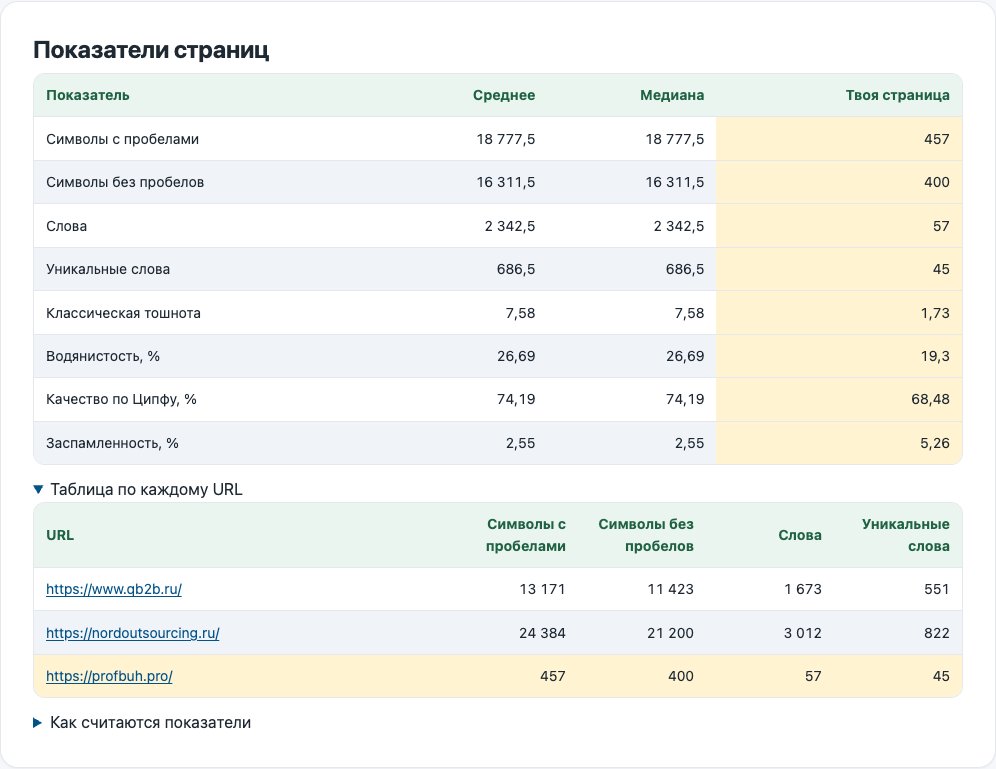
| Показатель | Что означает и как применить |
|---|---|
| Символы с пробелами | Длина извлечённого текста с пробелами. Полезна, если редактор принимает задание в символах. |
| Символы без пробелов | Длина того же текста без пробельных символов. Сравнивайте с заданием, в котором используется та же единица. |
| Слова | Объём извлечённого текста в словах. Сверьте, из каких разделов складывается разница. |
| Уникальные слова | Число разных слов после объединения форм. Помогает понять, насколько разнообразен словарь страницы. |
| Классическая тошнота | Квадратный корень из числа повторов самой частой значимой леммы. Например, 25 повторов дают 5. Большое значение — повод посмотреть на самые повторяющиеся слова. |
| Водянистость | Доля стоп-слов, например служебных слов. Служебные слова нужны естественной речи, поэтому правьте запутанные и лишние фразы целиком. |
| Качество по Ципфу | Оценка того, насколько распределение частот похоже на модель, где первые слова встречаются чаще остальных. Для оценки смысла и пользы нужен редакторский просмотр. |
| Заспамленность | Доля вхождений самой частой значимой леммы от всех слов. Проверяйте её вместе с реальным текстом и темой страницы. |
Среднее — сумма по конкурентам, делённая на их количество. Медиана — центральное значение отсортированного списка. Для 8, 12, 19, 27, 40 медиана равна 19, среднее — 21,2. Для 8, 12, 19, 27 медиана равна (12 + 19) ÷ 2 = 15,5. В таблице по каждому URL можно увидеть, кто дал необычно высокое или низкое значение.
Топ-20 показывает слова по убыванию выбранного показателя, а числа рядом с полосами дают точные значения. Облака дают обзор лексики: слева медианная плотность конкурентов, справа плотность своей страницы. Размер слова относителен в пределах пары облаков. Чтобы проверить цифры по конкретному термину, перейдите в таблицу и найдите его поиском.

| Колонка | Как читать |
|---|---|
| Слово / словоформы | Начальная форма и обнаруженные варианты. «Бухгалтерский» и «бухгалтерские» могут считаться вместе. Биграмма — фраза из двух слов, триграмма — из трёх. |
| Популярность | Баллы сортировки. Слово поднимается выше, если оно часто встречается и распространено среди загруженных конкурентов. |
| URL со словом | Количество страниц из выборки, где слово встретилось. При списке из 4 URL значение 3 означает 3 из 4, независимо от числа страниц на этих сайтах. |
| Медиана вхождений | Сколько повторов характерно для середины выборки в этой зоне. |
| У тебя | Сколько вхождений на вашей странице в выбранной зоне. |
| Рекомендуется / цель | Ориентир для вашей зоны. В семантической таблице медианная плотность пересчитывается на объём вашей зоны. Для коротких структурных зон план ориентируется на округлённую медиану числа вхождений. |
| Изменить | Цель минус «У тебя». +5 — ориентир выше на пять вхождений, −4 — ниже на четыре, 0 — числа совпали. |
| Медиана плотности · Твоя плотность | Плотность = вхождения ÷ слова в этой зоне × 100%. В медиану идут отдельно рассчитанные проценты конкурентов. |
| Столбец отдельного URL | Плотность на этой конкретной странице. 0 означает, что слова в посчитанной зоне нет. Прочерк означает, что для зоны данных нет. |
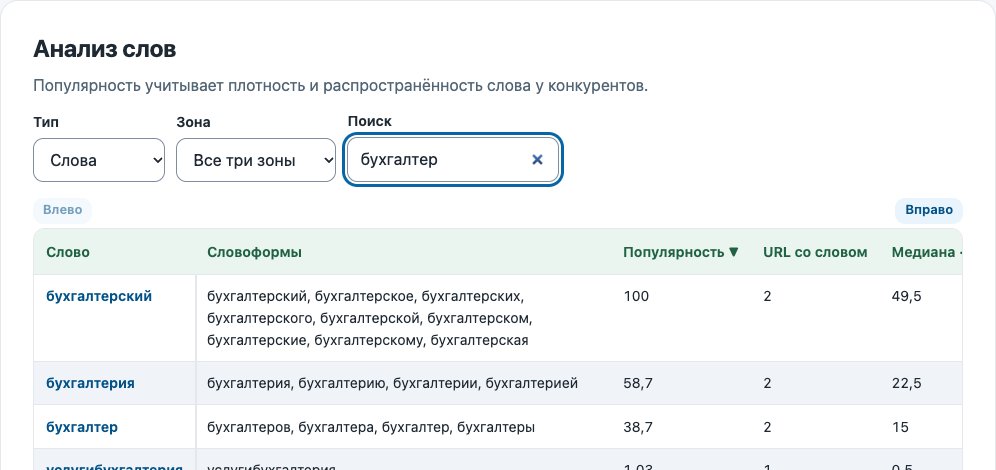

Почему цель 37 при 14 вхождениях. В одном анализе Профбуха было 14 вхождений слова «бухгалтерский» и 2 306 слов в зоне «Текст + ссылки». Плотность своей зоны была около 0,61%. Медианная плотность конкурентов — 1,61%. На этот объём 2 306 × 1,61% ≈ 37. Разница 37 − 14 = +23. Если в редакторском плане предполагается 1 600 слов, то ориентир при той же плотности будет около 26. Сначала определите, какую тему стоит раскрыть подробнее, и посмотрите, сколько упоминаний получается естественно.
Одна и та же фраза может иметь разные ориентиры в тексте и подписях ссылок. Медианы и округление для зон считаются отдельно. Начните с нужной зоны и используйте её собственное значение.
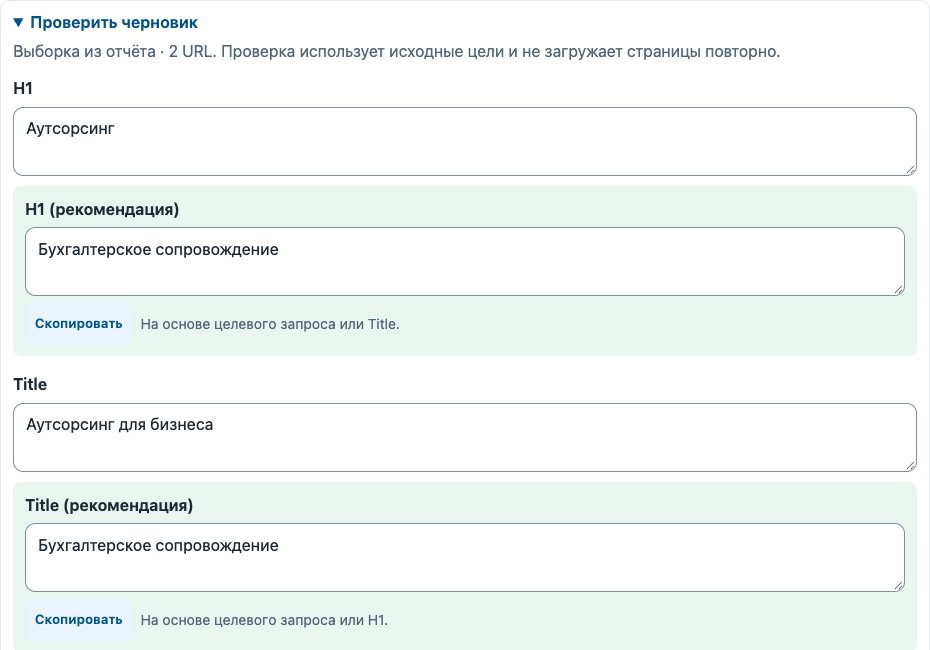
В «Метатегах и заголовках» жёлтая строка относится к вашей странице. Подсветка показывает выбранные сервисом термины. Строка «Добавить» подсказывает, каких характерных слов не хватает в конкретном метатеге. Выберите формулировку, которая точно описывает страницу.

«Точных 1» означает, что запрос в указанной форме и порядке встретился один раз. «Со словоформами 1» означает, что найден один вариант с теми же словами в том же порядке после нормализации, включая точное совпадение. Например, «бухгалтерского сопровождения» может увеличить счётчик со словоформами для запроса «бухгалтерское сопровождение». Отдельные слова запроса могут встречаться даже при двух нулях по целой фразе.
Полное ТЗ уже построено по вашему отчёту. Оно содержит все найденные правки и проверки по зонам, включая связанные строки и пункты для ручной проверки. Начните с H1 и метатегов, если они мешают понять тему страницы. Затем возьмите несколько задач по структуре и содержанию.
Проверить черновик — примерка нового H1, Title или Description. Текущие тексты подставляются как отправная точка. Замените нужное поле или вставьте готовый вариант из блока рекомендаций, затем нажмите «Сравнить с отчётом». Вы увидите «Было → Стало», счётчики запроса и выполненные измеримые задачи по этим полям.
Генератор ТЗ отдельно рассчитывает рабочий список для выбранного объёма текста. Для действующей страницы начните с «Обновить страницу» и «Текущая страница». Для нового текста выберите «Написать новый текст», проверьте медиану объёма и при необходимости задайте свой объём. В фильтре «Какие слова» можно оставить только добавления, только сокращения или отклонения за диапазоном. «Минимум URL со словом» регулирует, сколько конкурентов должны подтверждать термин. Дополнительные требования — место для редакторских условий.

В отчёте есть выгрузки Excel, Markdown и JSON. Excel удобен для сортировки и работы по строкам, Markdown можно передать редактору вместе с промптом, JSON сохраняет данные отчёта. В WordPress H1, подзаголовки и основной текст меняются в редакторе страницы, метатеги обычно в SEO-плагине, а меню и футер в настройках темы или навигации. После внесения правок проверьте опубликованную страницу.

Для расчёта статуса правок нужны одна страница, одинаковые запрос и регион и совпадающий сохранённый снимок конкурентов. При разных условиях сравнение показывает поля страницы. Старый отчёт можно переместить в проект и привязать кнопкой «Привязать к карточке». Для повторной проверки по сохранённой выборке используйте отчёт, созданный в новой версии.
Проекты, карточки и сохранённые отчёты доступны в том браузере, где вы их сохранили, на том же адресе сервиса. В архиве можно открыть или вернуть отчёт. Для передачи на другой компьютер выгрузите файл.
Общая статистика отвечает на вопрос «чем отличаются страницы». Здесь за ней идёт редакторский цикл: проверьте выборку, выберите зону, возьмите несколько задач в работу и сравните результат с исходным отчётом. Подбирайте похожие страницы и сохраняйте базовый отчёт, чтобы увидеть эффект своих правок в цифрах.